| VENTAS Y PAGOS ESY | CÓDIGO: | CM-1. 2395 |
VERSIÓN | 1 |
FECHA | 07/02/2024 |
1. Objetivo: Facilitar la consulta y control de todas las ventas, pagos y garantías de tu establecimiento, permitiéndote filtrar información, revisar saldos pendientes y exportar reportes en Excel para una mejor gestión de tus registros.
2. Proceso
- Dirigirse al menú “Ventas” y luego seleccionar la opción “Ventas y Pagos”.

- Al acceder, se mostrará una nueva pantalla con un formulario de búsqueda. Al ingresar los criterios y ejecutar la búsqueda, se generará una tabla con los resultados.
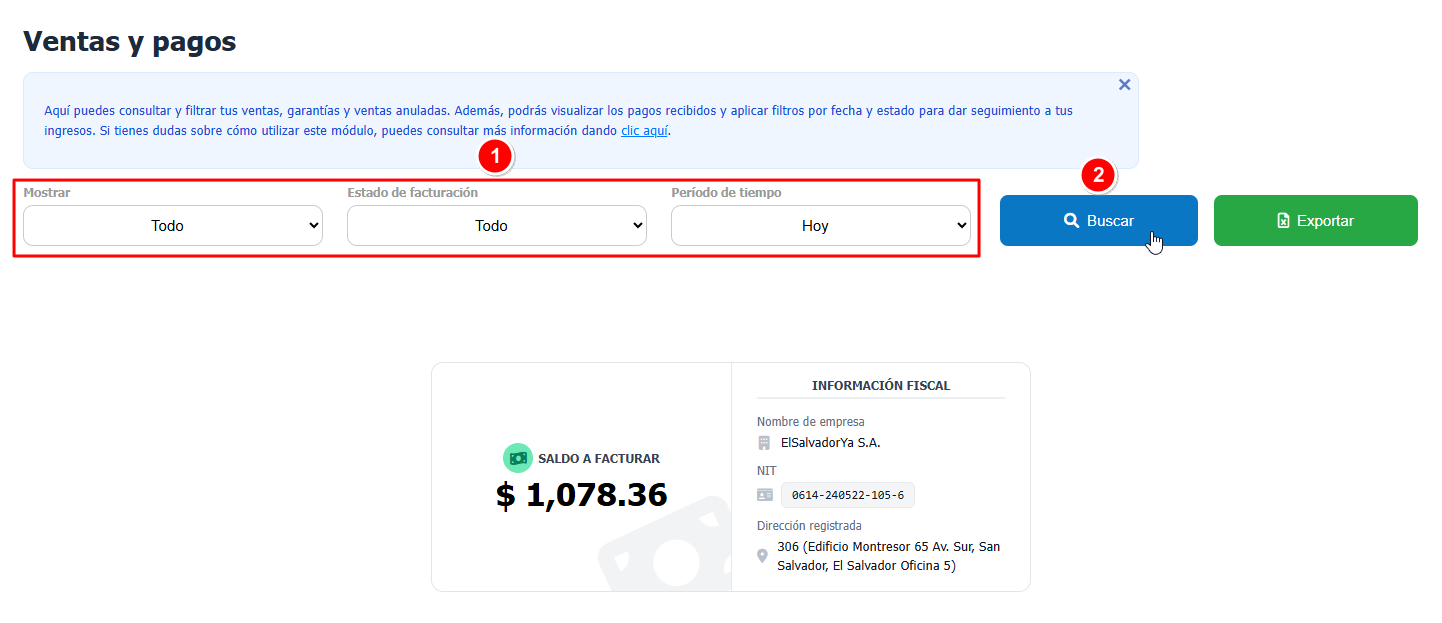
- Filtros: Los filtros permiten realizar búsquedas precisas en las ventas y pagos del establecimiento.
- Período de tiempo: Se puede seleccionar un rango de fechas entre las siguientes opciones, lo que permite delimitar la fecha de la venta o pago.

- Mostrar: Esta opción nos permite filtrar la información para obtener solo los datos de Ventas o Pagos, según sea necesario.

- Estado de facturación: Este filtro permite seleccionar el estado de facturación de los registros.

- Tablas de resultados:
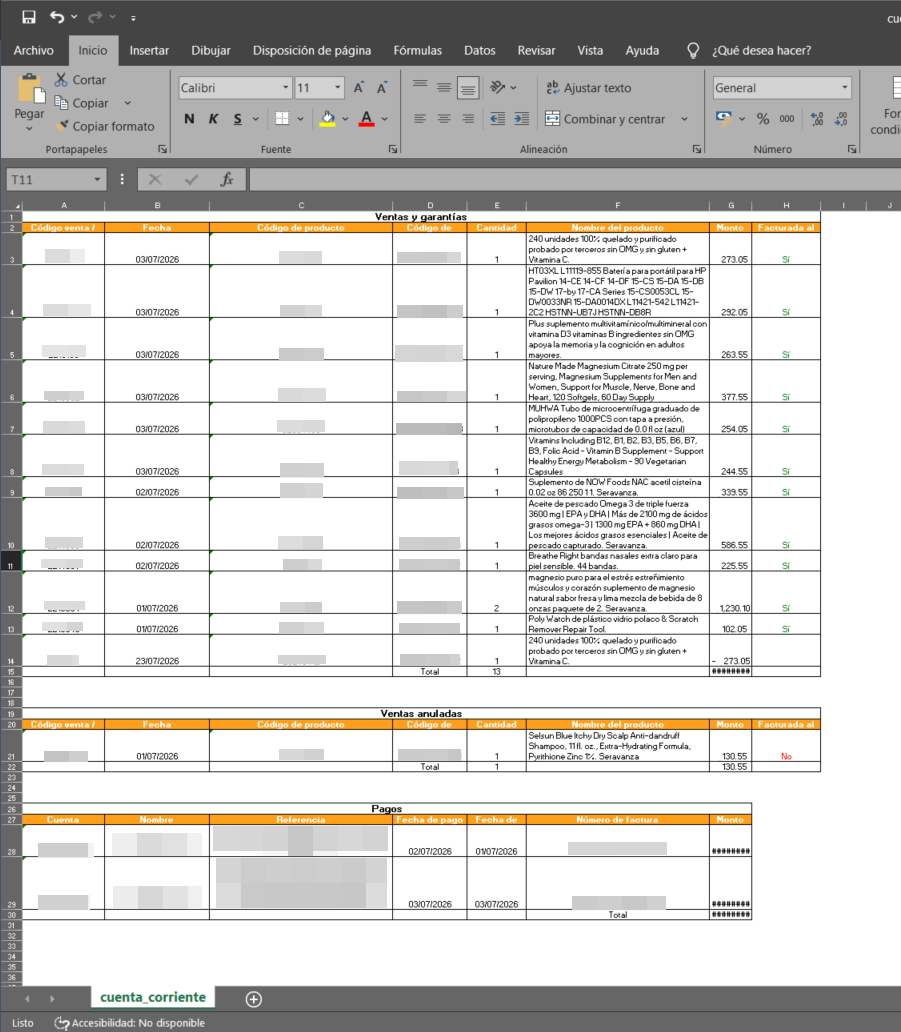
Tabla de Ventas y Garantías. Esta tabla muestra el detalle de las ventas y garantías registradas, con la siguiente información:
- Código venta / garantía: Identificador único de la venta o garantía.
- Fecha: Fecha en la que se realizó la venta o se registró la garantía.
- Código de producto: Identificador único del producto vendido o garantizado (Contiene un hiperlink para dirigirse al detalle del producto).
- Código de proveedor: Código del proveedor asociado al producto.
- Cantidad: Número de unidades vendidas o garantizadas.
- Nombre del producto: Descripción o nombre del producto.
- Monto: Valor monetario de la venta o garantía.
- Facturada al cliente: Indica si la venta ha sido facturada al cliente (Sí o No).
Nota: La facturación al cliente se realiza por orden de compra completa y no por cada producto individual. Por ello, cuando una compra incluya productos de distintos comercios o con diferentes tiempos de entrega, la factura podrá generarse algunos días después de que el comercio haya entregado sus productos. Esto se debe a que la facturación se emite una vez que la orden ha sido completada y entregada en su totalidad al cliente.
- Total: Suma total de las cantidades y montos de las ventas registradas


- Tabla Ventas Anuladas. Esta tabla muestra las ventas que han sido canceladas o anuladas.
- Código venta / garantía: Identificador único de la venta anulada.
- Fecha: Fecha en la que se realizó la venta antes de ser anulada.
- Código de producto: Identificador del producto en la venta anulada (Contiene un hiperlink para dirigirse al detalle del producto).
- Código de proveedor: Código del proveedor del producto.
- Cantidad: Número de unidades afectadas por la anulación.
- Nombre del producto: Descripción del producto en la venta anulada.
- Monto: Valor monetario de la venta anulada.
- Facturada al cliente: Indica si la venta anulada estaba facturada (Sí o No).
Nota: La facturación al cliente se realiza por orden de compra completa y no por cada producto individual. Por ello, cuando una compra incluya productos de distintos comercios o con diferentes tiempos de entrega, la factura podrá generarse algunos días después de que el comercio haya entregado sus productos. Esto se debe a que la facturación se emite una vez que la orden ha sido completada y entregada en su totalidad al cliente.
- Total: Muestra la suma total de las ventas anuladas.


- Tabla Pagos. Esta tabla muestra los pagos registrados por los clientes.
- Cuenta: Número de cuenta del pago registrado.
- Nombre: Nombre del titular o referencia del pago.
- Referencia: Código de referencia del pago realizado.
- Fecha de pago: Fecha en la que se efectuó el pago.
- Fecha de factura: Fecha en la que se generó la factura correspondiente al pago.
- Número de factura: Identificador de la factura relacionada con el pago.
- Monto: Valor monetario del pago registrado.
- Total: Suma total de los pagos registrados.


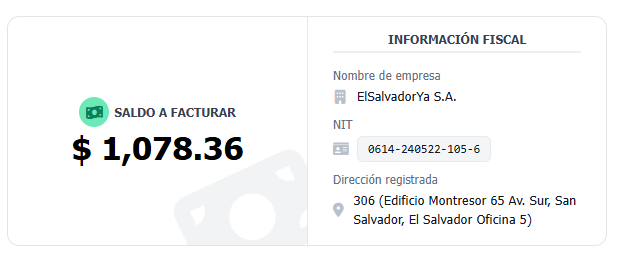
- Saldo a Facturar.
Al final del documento, se muestra el saldo pendiente de facturación con el siguiente campo:
- Indica el saldo a facturar por parte del establecimiento a El Salvador Ya.
- Cargo por servicio en eventos
Al comprar entradas para un evento, ya sean digitales o físicas, se aplica un cargo adicional por el servicio, se determina este cargo de forma precisa, asegurándose de incluir solo los costos correspondientes y excluyendo aquellos que no deben cobrarse.
Exportar: La funcionalidad de exportar permite descargar los resultados de la búsqueda en un archivo Excel, facilitando su análisis y gestión. Al presionar el botón “Exportar” se iniciará la descarga de un documento de Excel con la información que se tenga en las tablas. 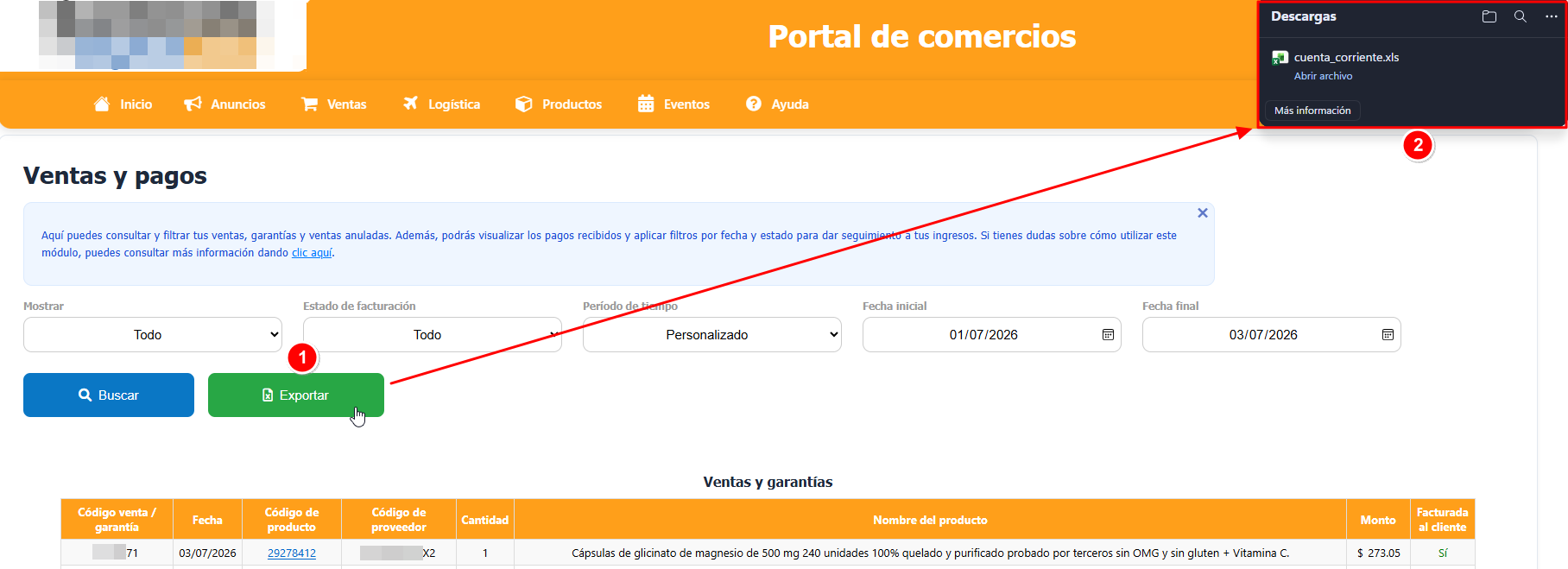
- Se genera correctamente la información de los datos de la tabla.