| ACTUALIZACIÓN DE PRODUCTOS | CÓDIGO: | CM-3.2080 |
VERSIÓN | 1 |
FECHA | 11/01/2024 |
1. Objetivo
Explicar el proceso para actualizar y crear múltiples productos mediante la carga de archivos CSV, incluyendo las indicaciones necesarias para preparar correctamente la información y realizar la carga.
2. Proceso
2.1. Verificar y configurar el separador de listas en Windows 11
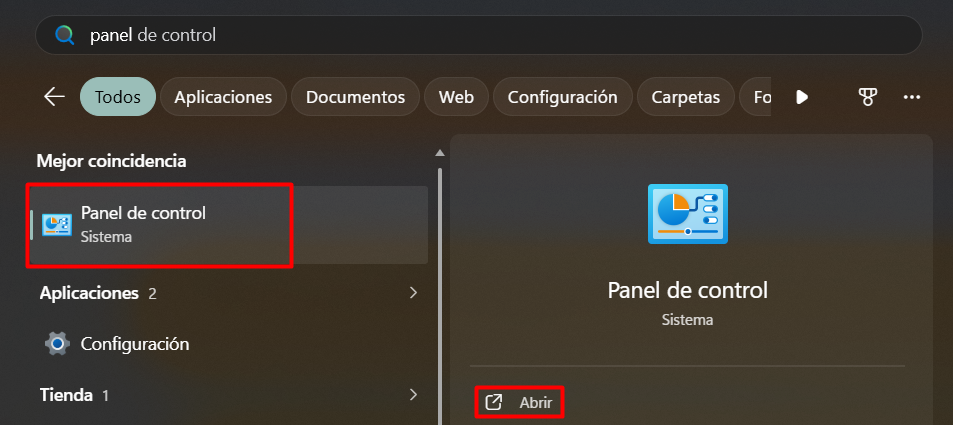
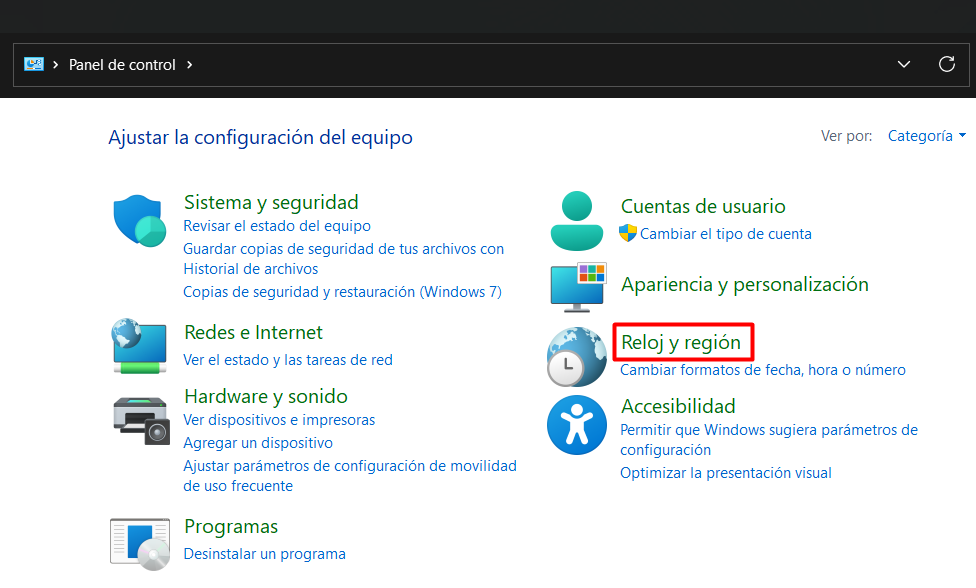
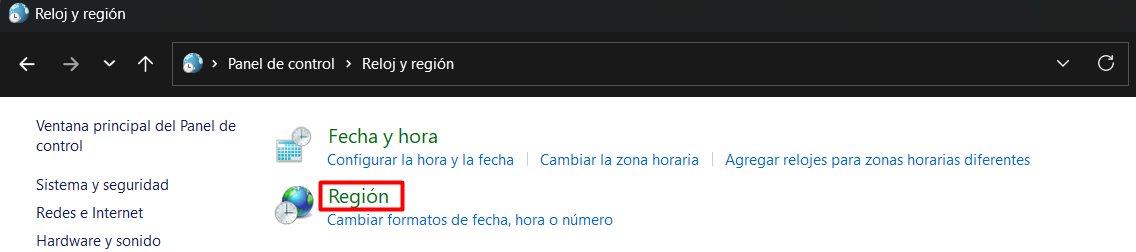
Antes de crear, editar o guardar un archivo CSV, debemos verificar que el separador de listas de nuestro equipo esté configurado correctamente. Este valor determina el carácter utilizado para separar los campos del archivo. En Windows 11, abrimos el menú Inicio, buscamos Panel de control y seleccionamos Reloj y región → Región.
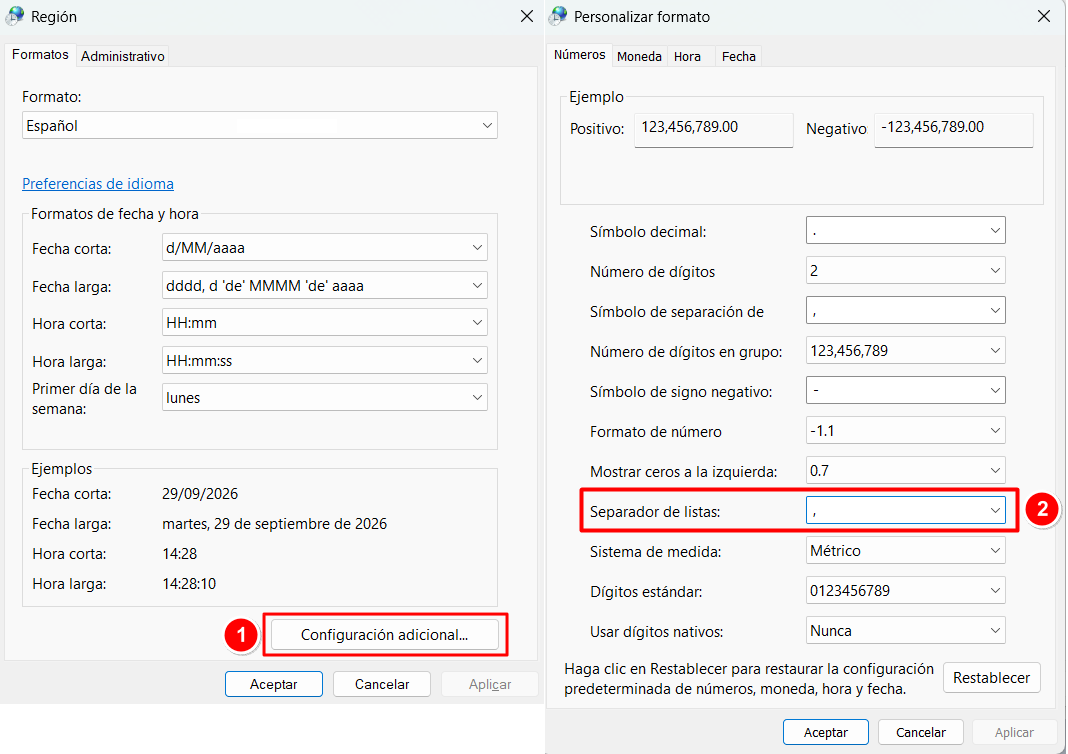
En la ventana que se muestra, seleccionamos Configuración adicional y localizamos el campo Separador de listas.
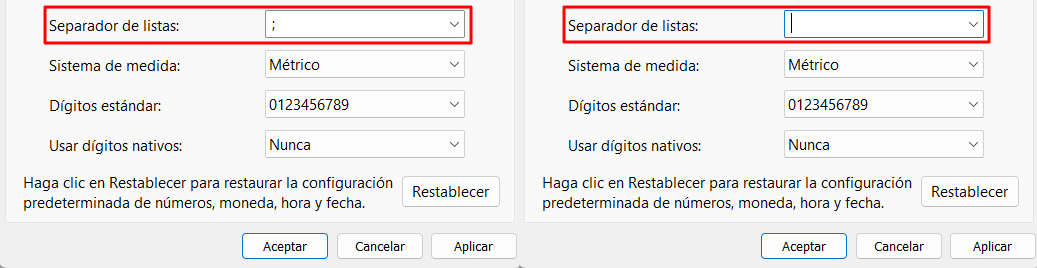
Para realizar correctamente la carga de archivos en el portal, el separador debe ser una coma (,). Si se encuentra configurado otro carácter, lo reemplazamos por una coma y hacemos clic en Aplicar y luego en Aceptar.
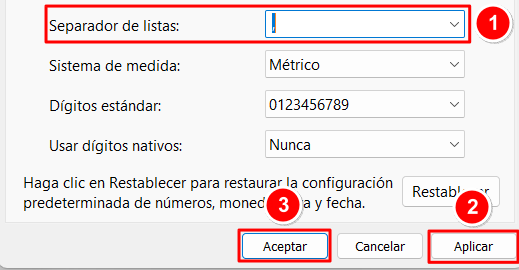
Nota: Es importante realizar esta verificación antes de crear o modificar los archivos CSV. Un separador incorrecto puede provocar que la información se interprete de forma incorrecta durante la carga.
2.2. Identificar los productos a actualizar
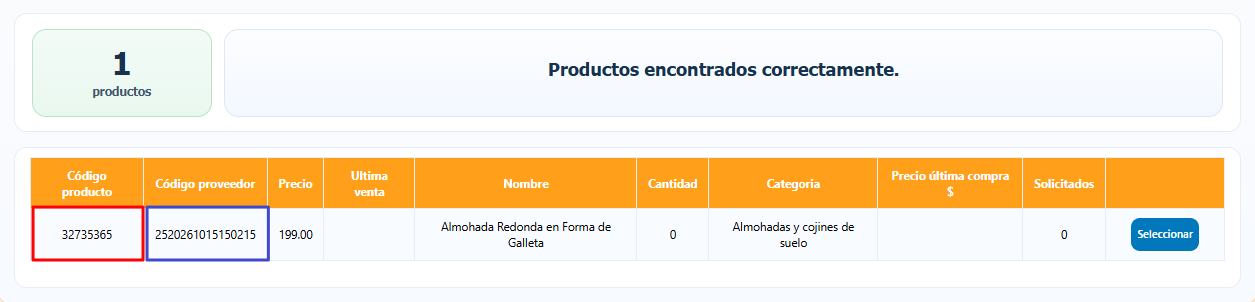
Para actualizar productos existentes, primero necesitamos identificar su código de producto o código de proveedor.
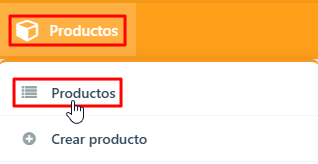
Ingresamos a Productos, realizamos una búsqueda utilizando los filtros disponibles y obtenemos el código de los productos que deseamos actualizar.
Nota: Para crear productos nuevos no es necesario contar previamente con un código de producto. Este proceso se explica más adelante.
2.3. Acceder a la página de actualización de productos
Ingresamos al apartado Productos y seleccionamos la opción Carga masiva y actualización de productos.
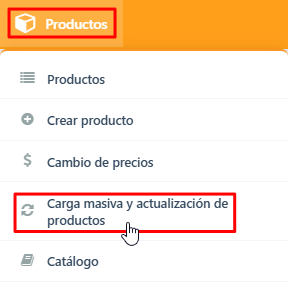
Al ingresar, se mostrará la pantalla desde la cual podremos preparar y cargar el archivo CSV.
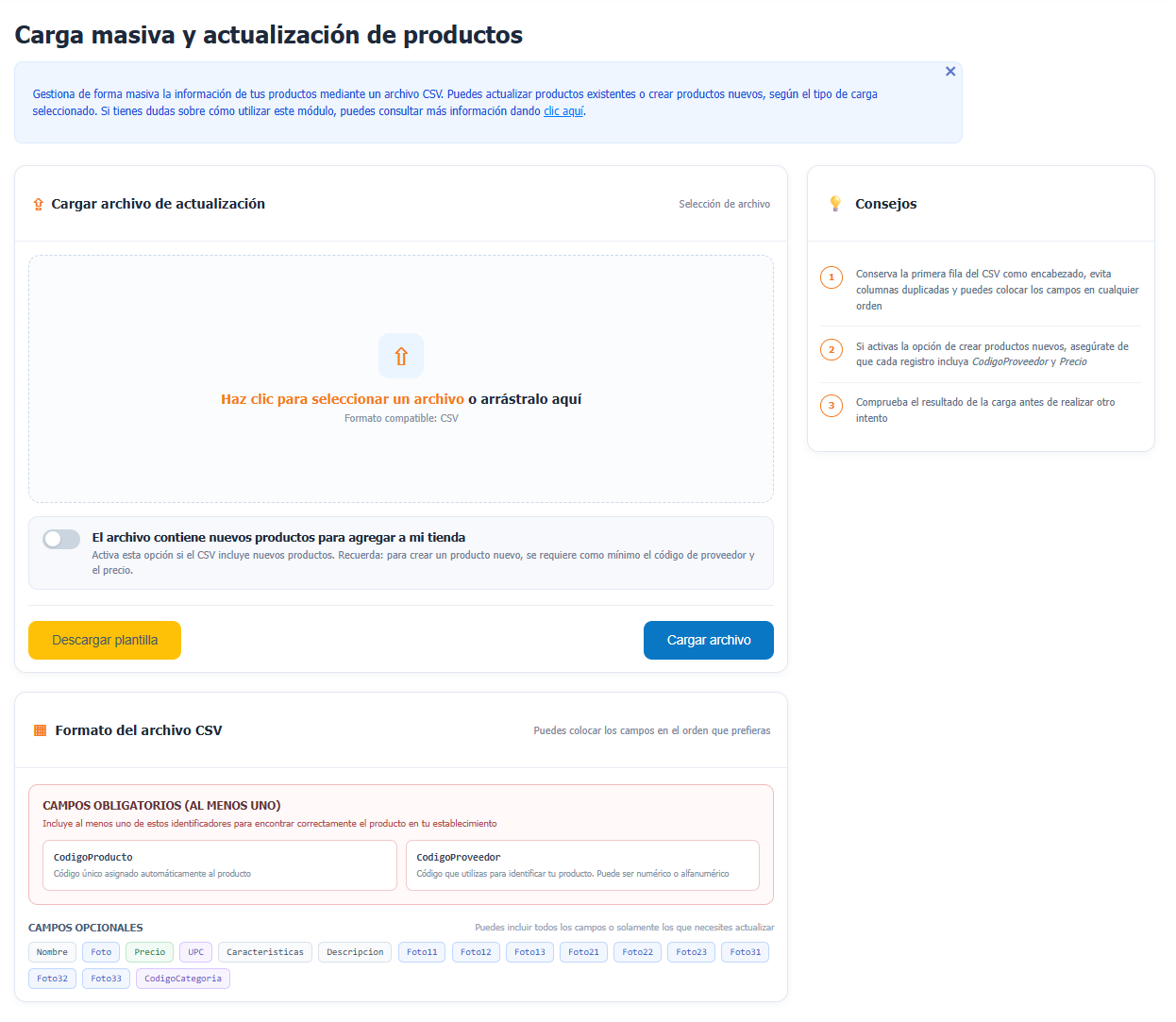
La información disponible puede variar según la configuración del establecimiento. Por ejemplo, algunos establecimientos pueden contar con opciones para productos de Dropshipping, productos con días de entrega o campos adicionales relacionados con importación de productos. Estas diferencias también se reflejan en la plantilla que podemos descargar desde el portal, ya que las columnas disponibles dependerán de la configuración del establecimiento.
2.4. Preparar el archivo CSV de actualización
Podemos crear nuestro propio archivo CSV o descargar una plantilla utilizando el botón Descargar plantilla.
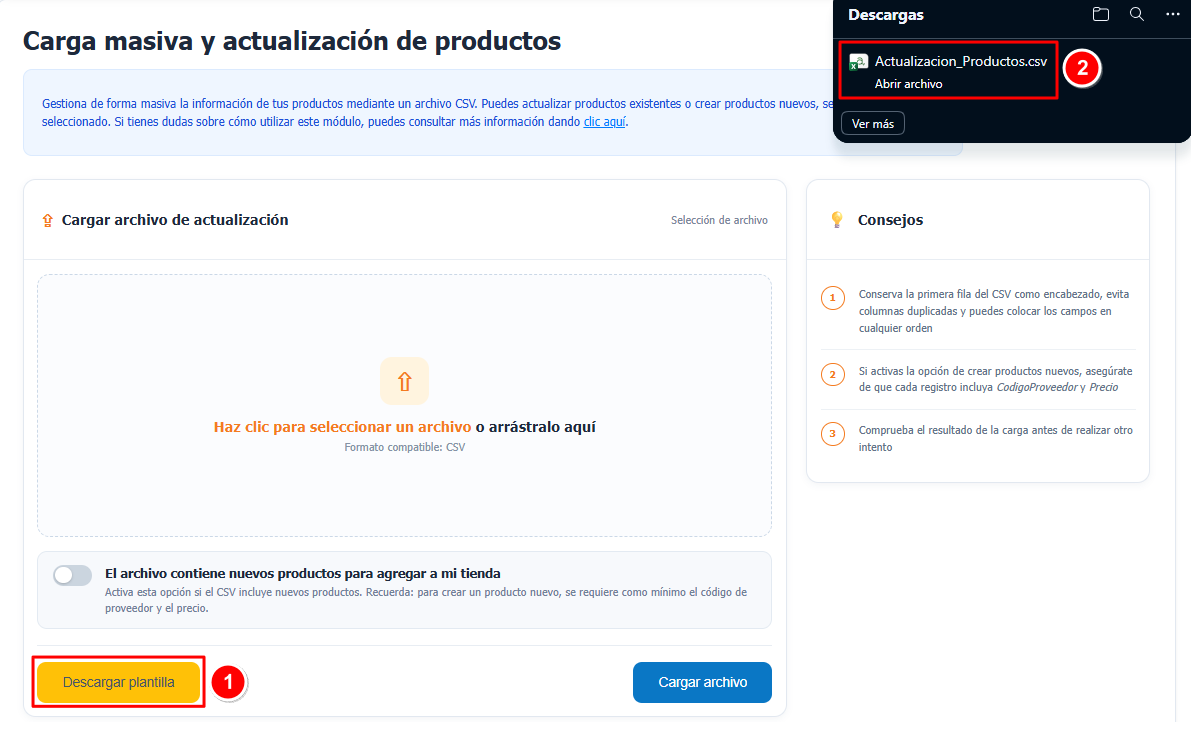
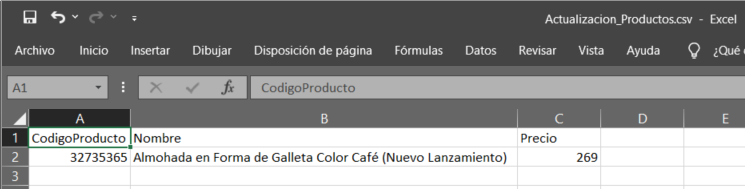
La plantilla contiene los campos disponibles según la configuración del establecimiento. Sin embargo, no es necesario utilizarlos todos. Para actualizar un producto únicamente debemos incluir su código de producto o código de proveedor, junto con los campos que deseamos modificar.

Por ejemplo, si únicamente deseamos actualizar el nombre y el precio de un producto, podemos incluir el código utilizado para identificarlo y las columnas correspondientes a Nombre y Precio.

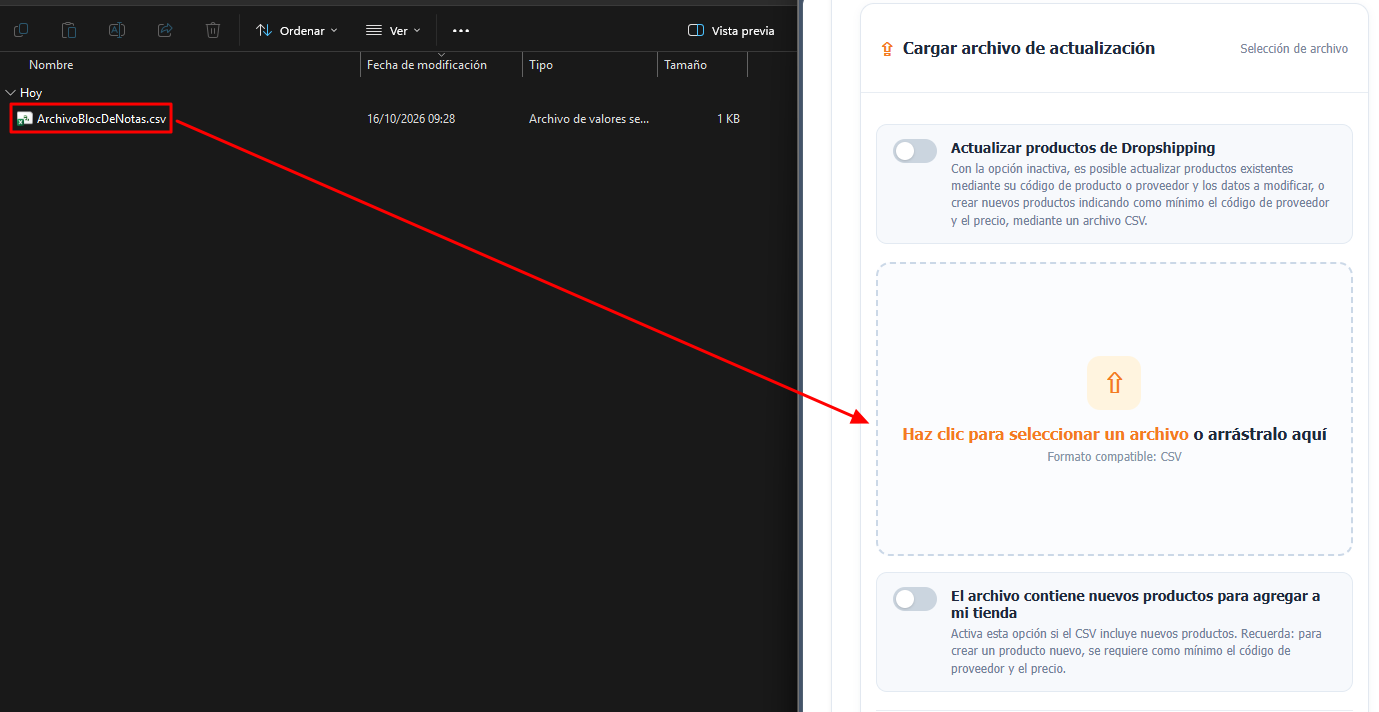
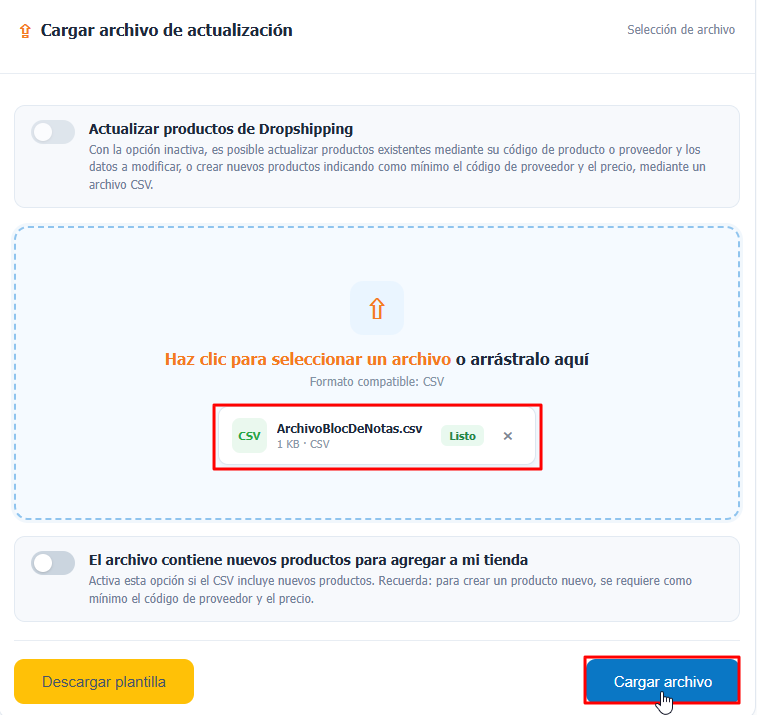
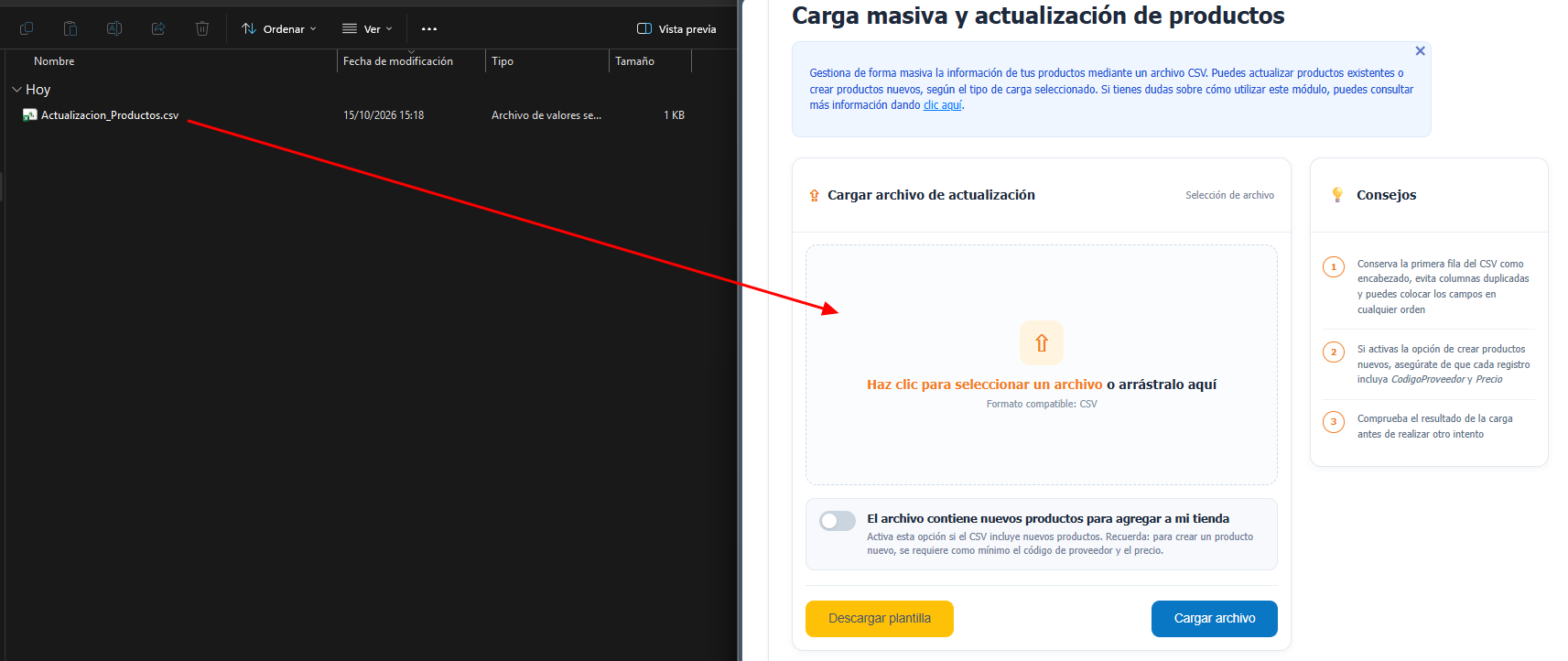
Una vez ingresada la información, guardamos el archivo. Para seleccionarlo en el portal podemos arrastrarlo y soltarlo en la zona de carga o hacer clic en dicha zona para buscarlo en nuestro equipo.
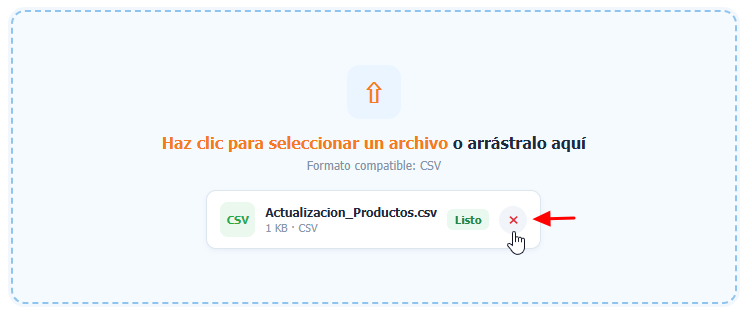
Si necesitamos reemplazar el archivo seleccionado, podemos arrastrar uno nuevo, seleccionarlo nuevamente desde la zona de carga o eliminar el archivo actual mediante el ícono X. El sistema utilizará el último archivo seleccionado.
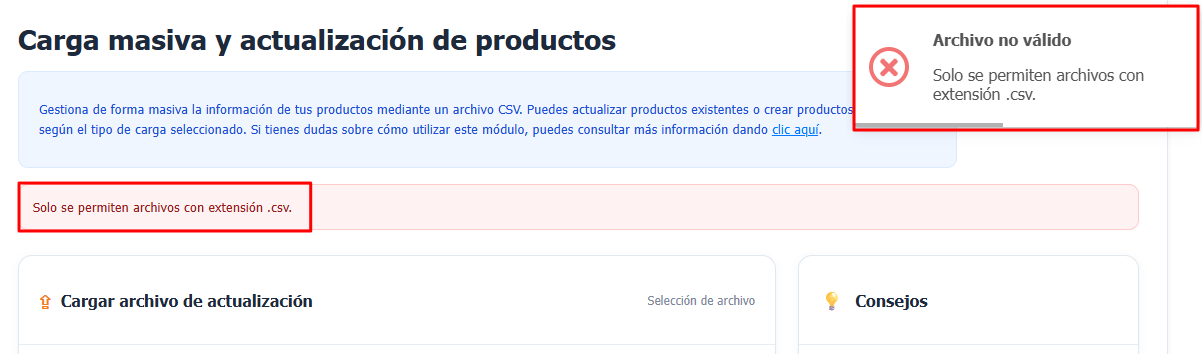
Si intentamos cargar un archivo que no tenga formato CSV, el archivo será rechazado y se mostrará un mensaje de error. Las notificaciones mostradas en la esquina superior derecha son temporales, mientras que las alertas ubicadas en la parte superior pueden permanecer visibles para proporcionar información adicional.
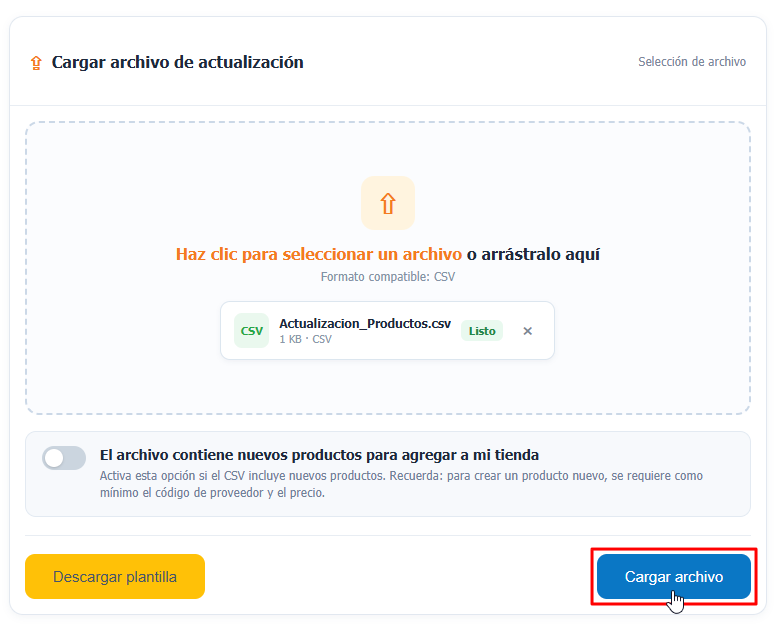
Con un archivo válido seleccionado, hacemos clic en Cargar archivo.
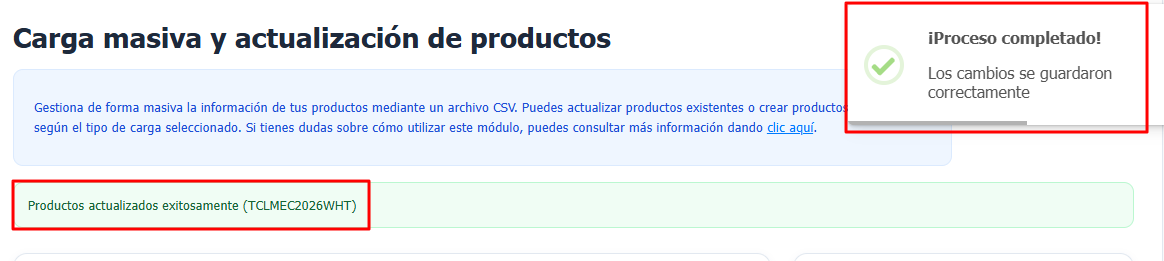
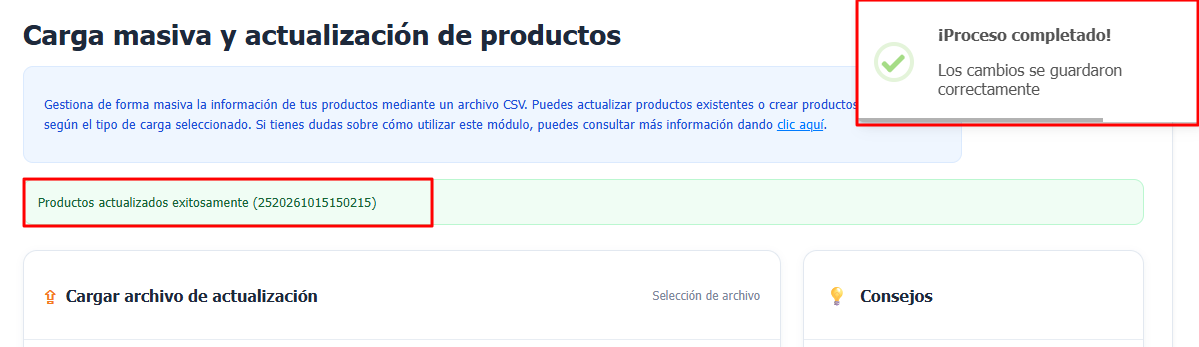
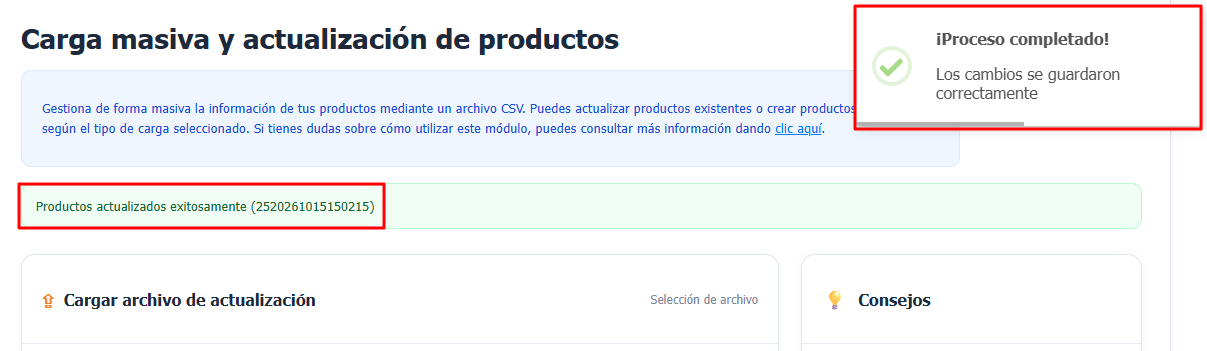
El sistema identificará los productos incluidos en el archivo y procesará la información. Si la actualización finaliza correctamente, se mostrará un mensaje de confirmación con los códigos de proveedor de los productos actualizados.
Podemos consultar nuevamente los productos para verificar los cambios realizados.
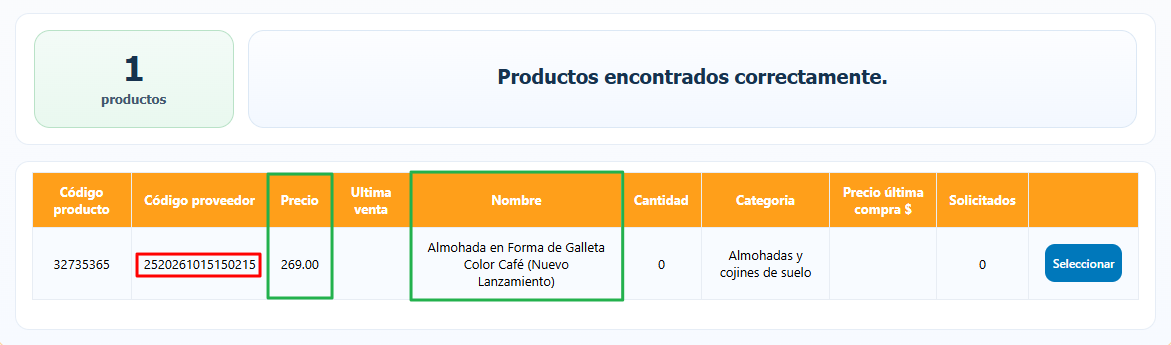
¿Cómo actualizar varios productos?
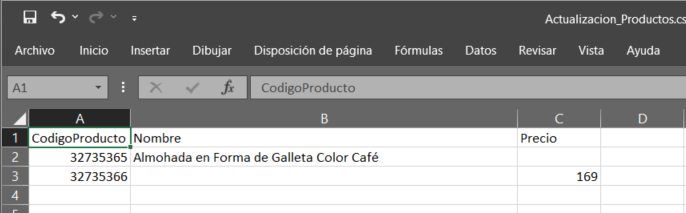
Un mismo archivo puede contener varios productos. La primera fila debe incluir todos los campos que utilizaremos durante la carga. No es necesario actualizar los mismos campos para todos los productos. Si un campo no debe modificarse para un producto determinado, dejamos su celda en blanco.
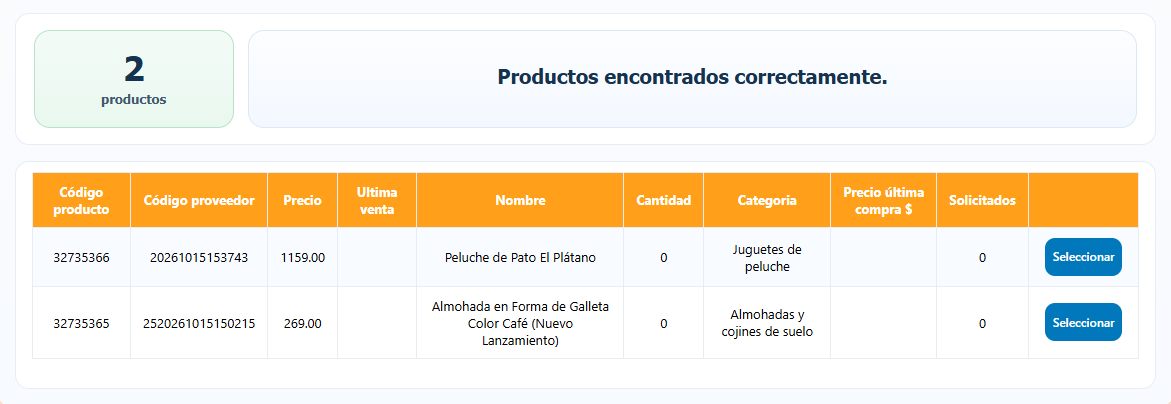
Por ejemplo, podemos actualizar únicamente el nombre del primer producto y únicamente el precio del segundo, manteniendo ambas columnas en el archivo y dejando en blanco el valor que no corresponda modificar en cada fila.
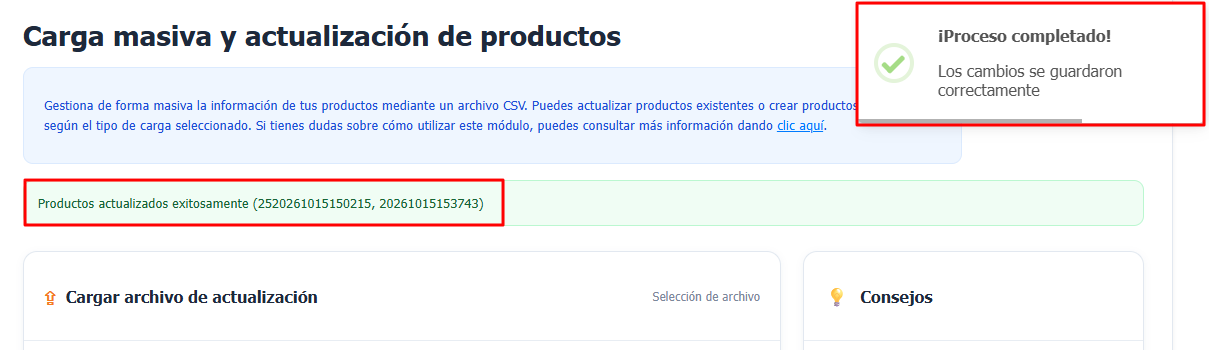
Después de realizar la carga, podremos verificar que únicamente se hayan modificado los campos indicados.

¿Qué sucede con productos sin información para actualizar?
Si una fila contiene un código de producto o código de proveedor, pero no contiene ningún valor para actualizar, el sistema mostrará un mensaje indicando que no existe información para procesar. Esto también ocurre cuando las columnas están incluidas en el archivo, pero todos los campos correspondientes al producto se encuentran vacíos.
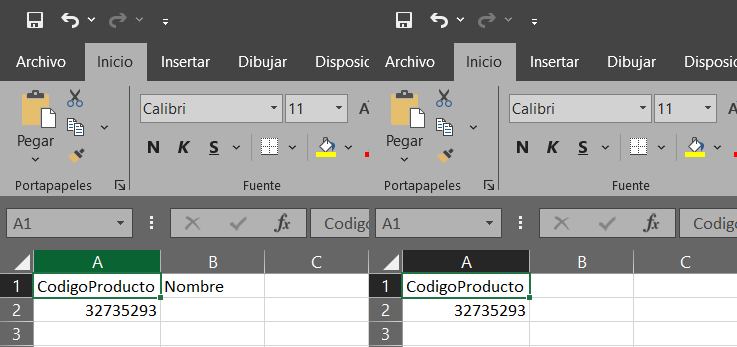
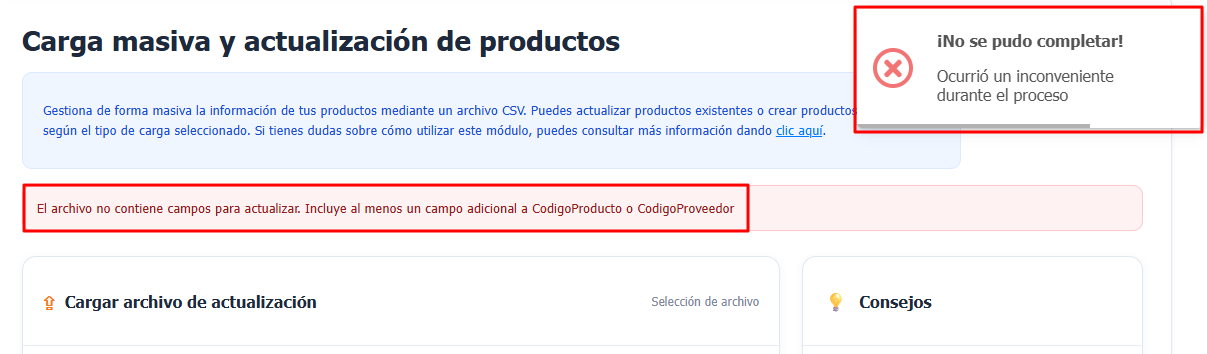
¿Qué sucede si el archivo contiene columnas no reconocidas?
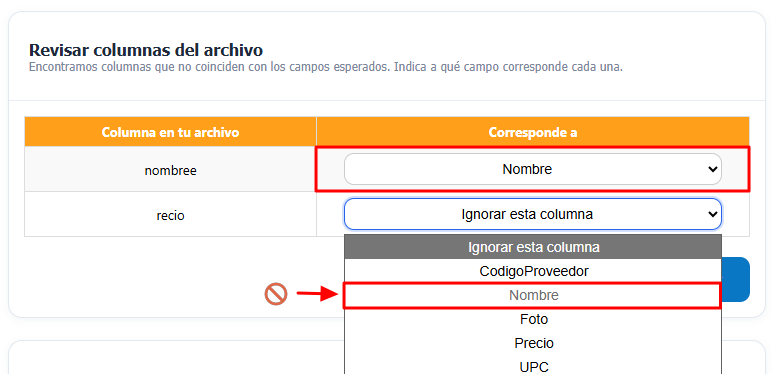
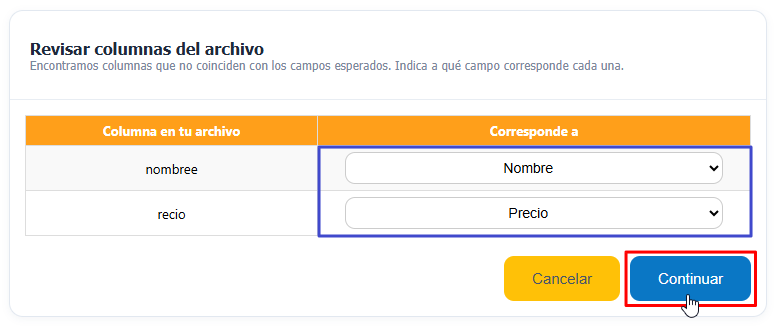
Si el archivo contiene una columna cuyo encabezado no coincide con los campos disponibles, el sistema permitirá asociarla manualmente con el campo correcto o ignorarla. Esto puede ocurrir, por ejemplo, cuando el nombre de un encabezado fue escrito de forma incorrecta.
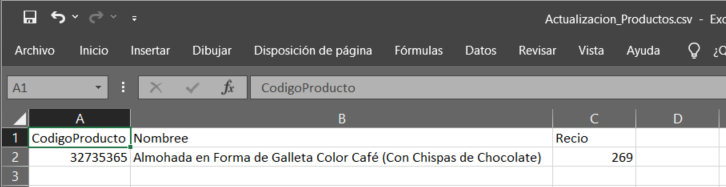
Si ignoramos todas las columnas que contienen información para actualizar, el sistema mostrará un error, ya que el archivo no tendrá ningún dato que pueda procesarse.
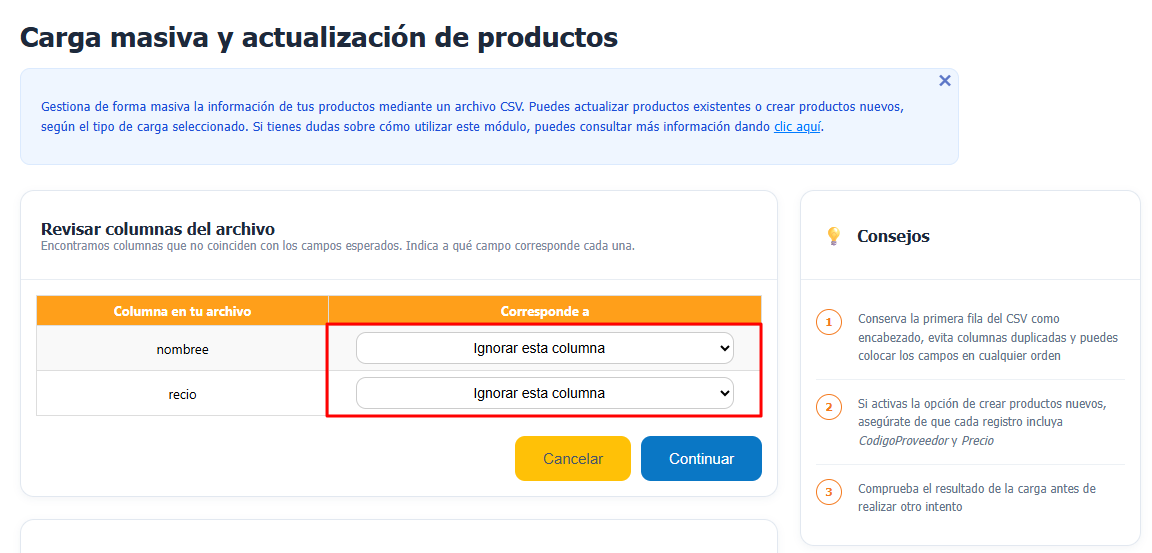
Cada columna puede asociarse únicamente a un campo. Una vez que un campo haya sido asignado, no estará disponible para otra columna.
Después de revisar las asociaciones, hacemos clic en Continuar para procesar normalmente la actualización.
Cantidad de encabezados
Si el archivo contiene más encabezados de los permitidos, el sistema mostrará un mensaje de error y no será posible continuar con la carga.

2.5. Preparar el archivo CSV para productos con días de entrega
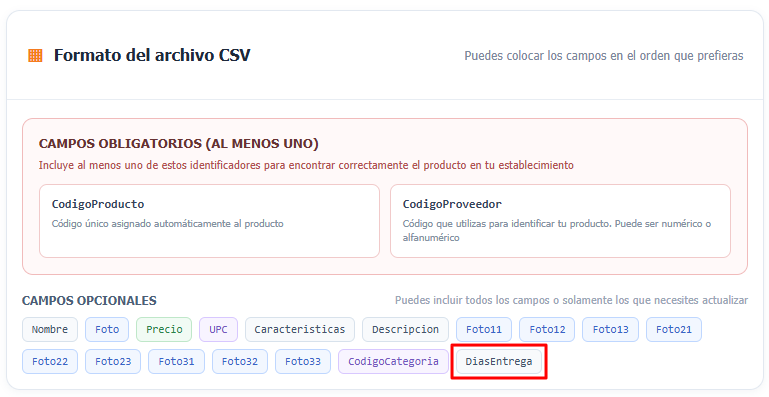
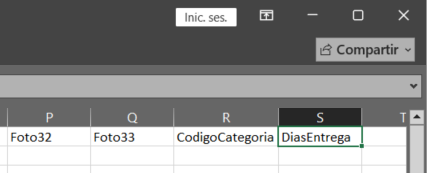
Si el establecimiento cuenta con la configuración de productos con días de entrega, podremos actualizar también la cantidad de días asignados a cada producto. Este campo estará disponible tanto en la pantalla como en la plantilla.
El proceso de carga es el mismo descrito anteriormente.
Al finalizar, el sistema mostrará la cantidad de productos que utilizan actualmente esta modalidad y el máximo permitido. Esta información aparecerá en la parte inferior de la sección de carga de archivos.
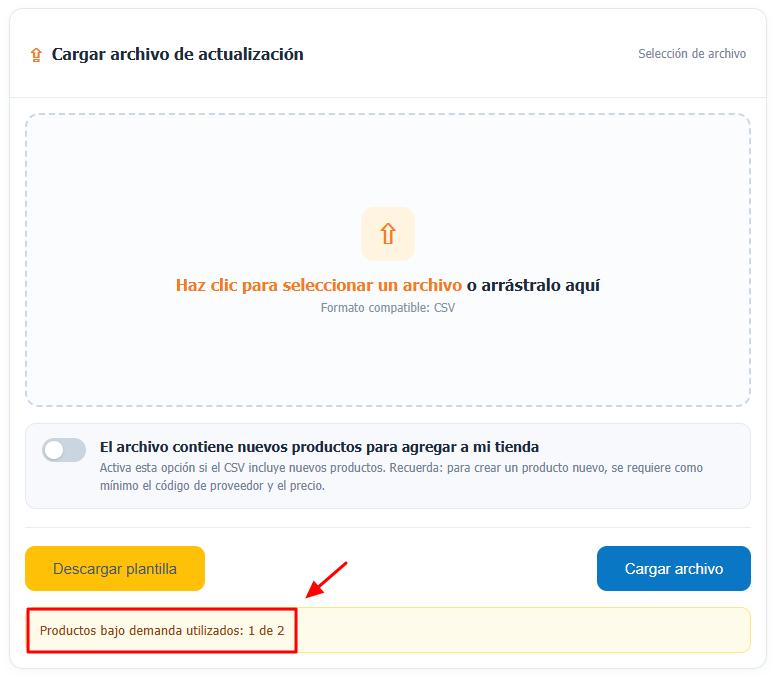
Nota: No es posible superar el límite de productos permitido. Si una actualización provoca que se exceda este máximo, el sistema ajustará los productos sobrantes. Por ejemplo, si asignamos días de entrega a un nuevo producto y con ello se supera el límite, los últimos productos que excedan el máximo quedarán configurados con cero días de entrega.
2.6. Preparar el archivo CSV para productos Dropshipping
Si el establecimiento cuenta con la modalidad de Dropshipping, podremos actualizar estos productos activando la opción correspondiente en la parte superior de la pantalla.
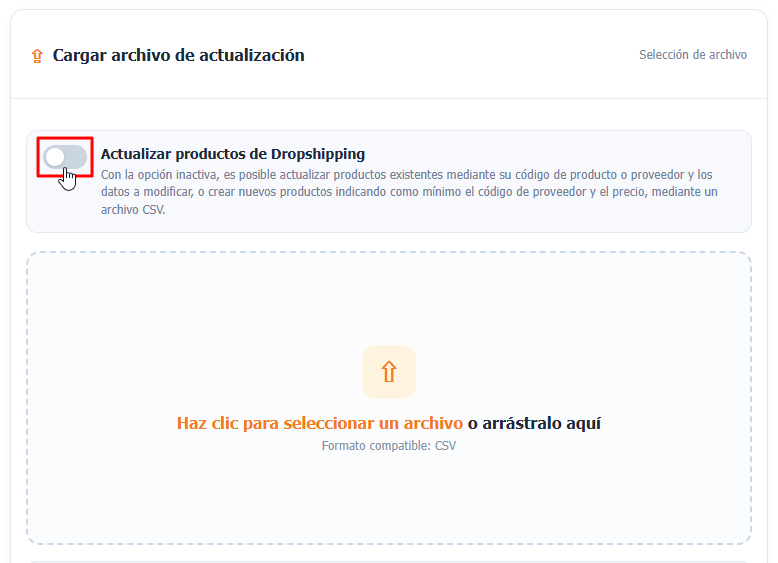
Al activarla, la información de la pantalla cambiará para mostrar las opciones relacionadas con esta modalidad.
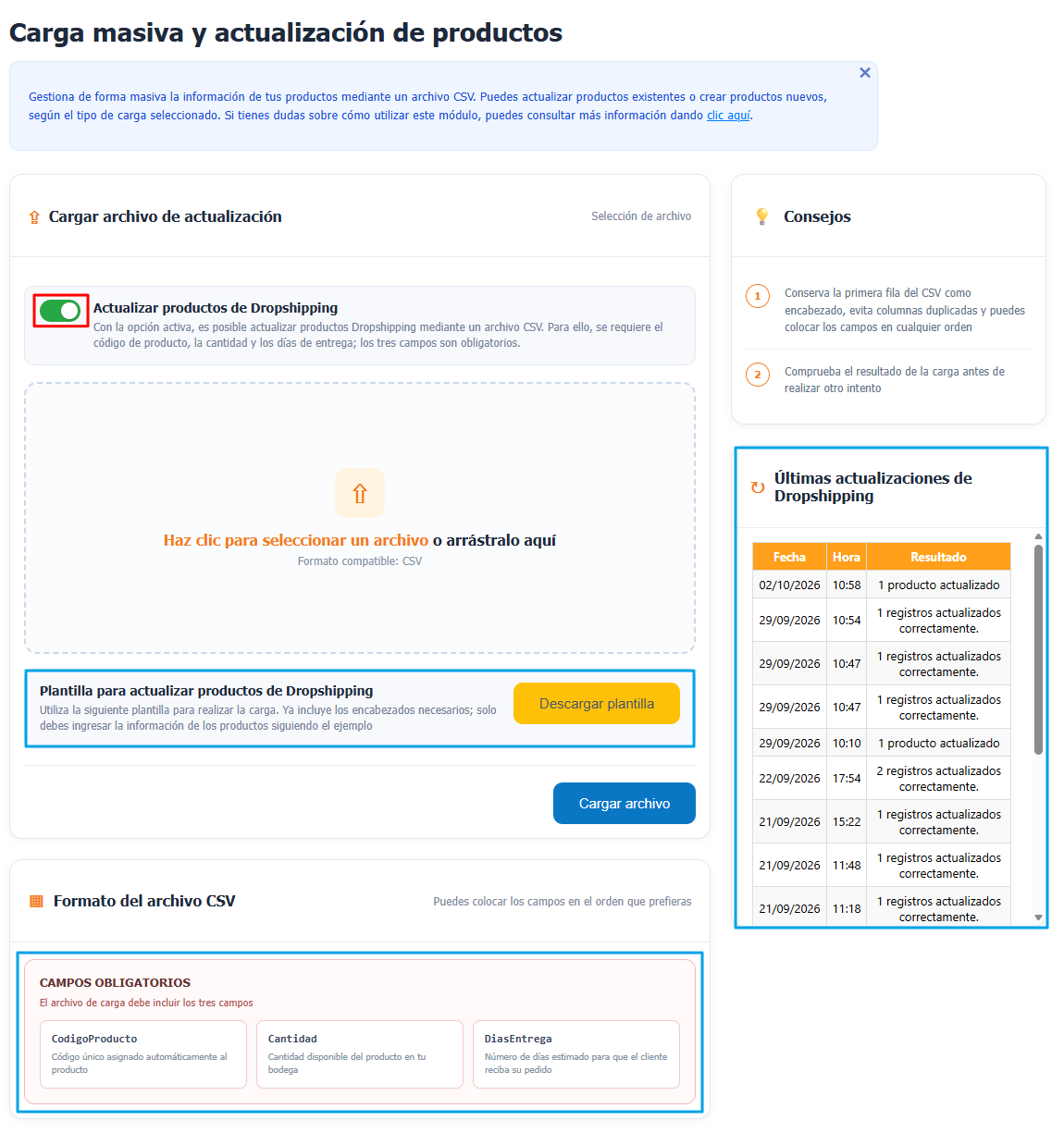
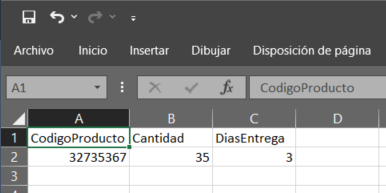
En la parte inferior de la zona de selección de archivos podremos descargar una plantilla específica para productos Dropshipping. Esta plantilla contiene los tres campos obligatorios, los cuales deben completarse para cada producto que deseemos actualizar.
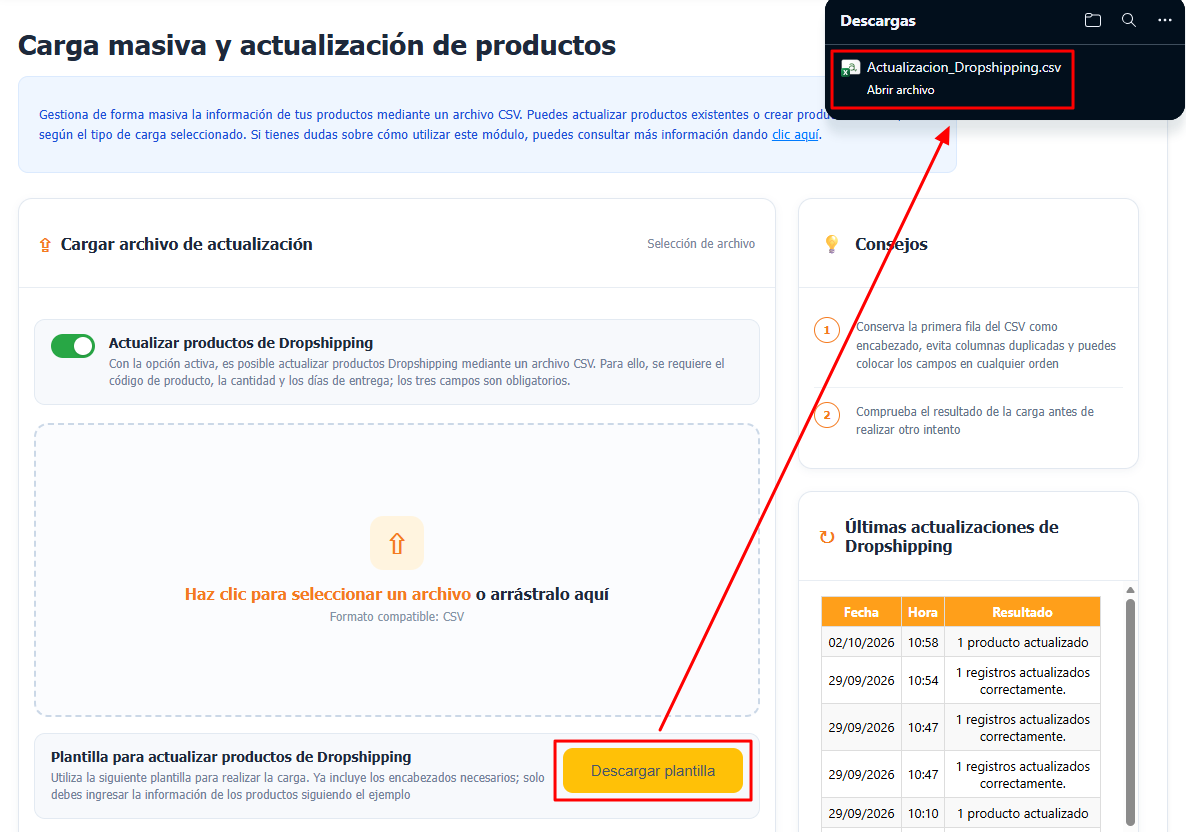
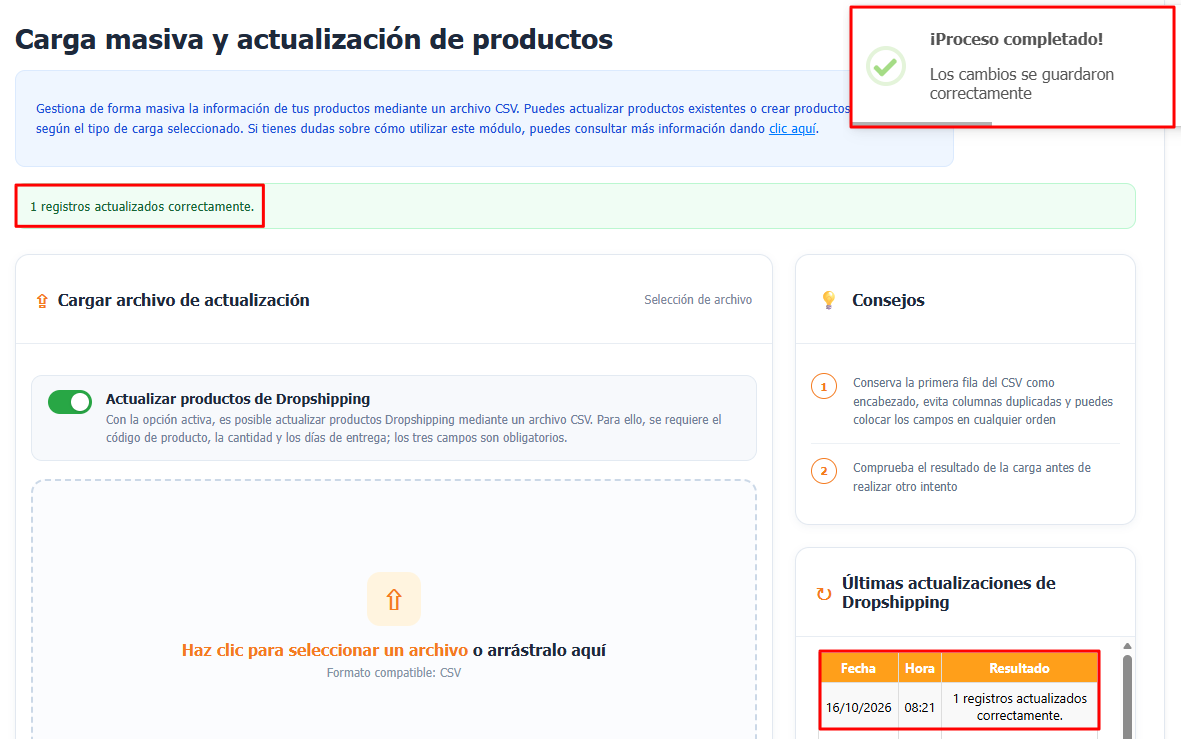
También encontraremos un historial con las últimas 20 actualizaciones realizadas mediante archivos, incluyendo la fecha y la cantidad de productos procesados.
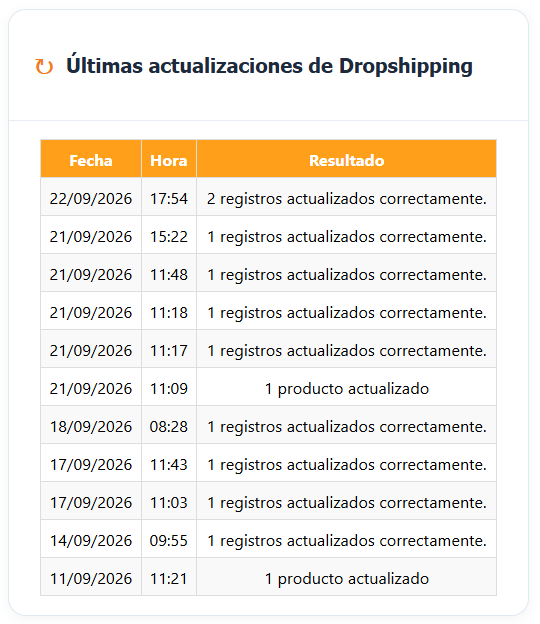
El apartado Formato de archivo CSV también se actualizará para mostrar la información correspondiente a Dropshipping.
Para realizar una actualización, obtenemos el código del producto, completamos la información solicitada en la plantilla y seleccionamos el archivo para realizar la carga.
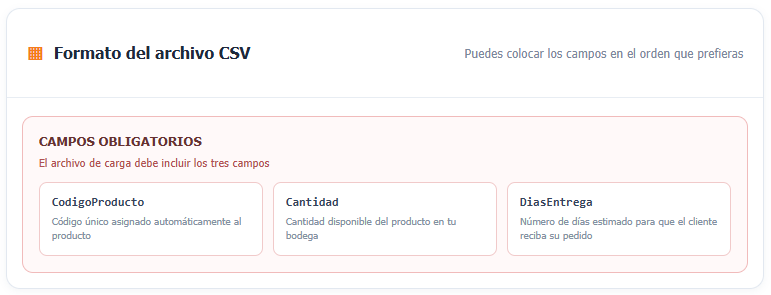
Nota: Después de seleccionar un archivo de Dropshipping no podremos cambiar el modo de actualización. Para regresar al modo general, primero debemos procesar el archivo seleccionado o eliminarlo mediante el ícono X.
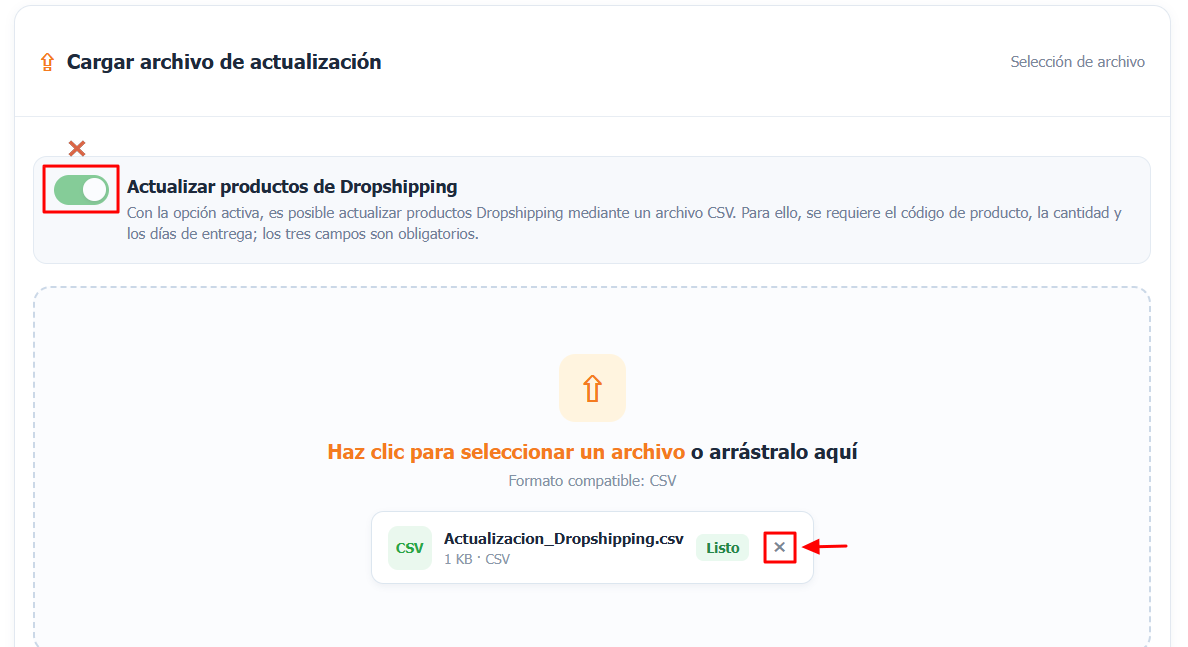
Al finalizar la carga, el sistema mostrará un mensaje de confirmación o, si ocurre algún inconveniente, el mensaje de error correspondiente. También se actualizará el historial de cargas.
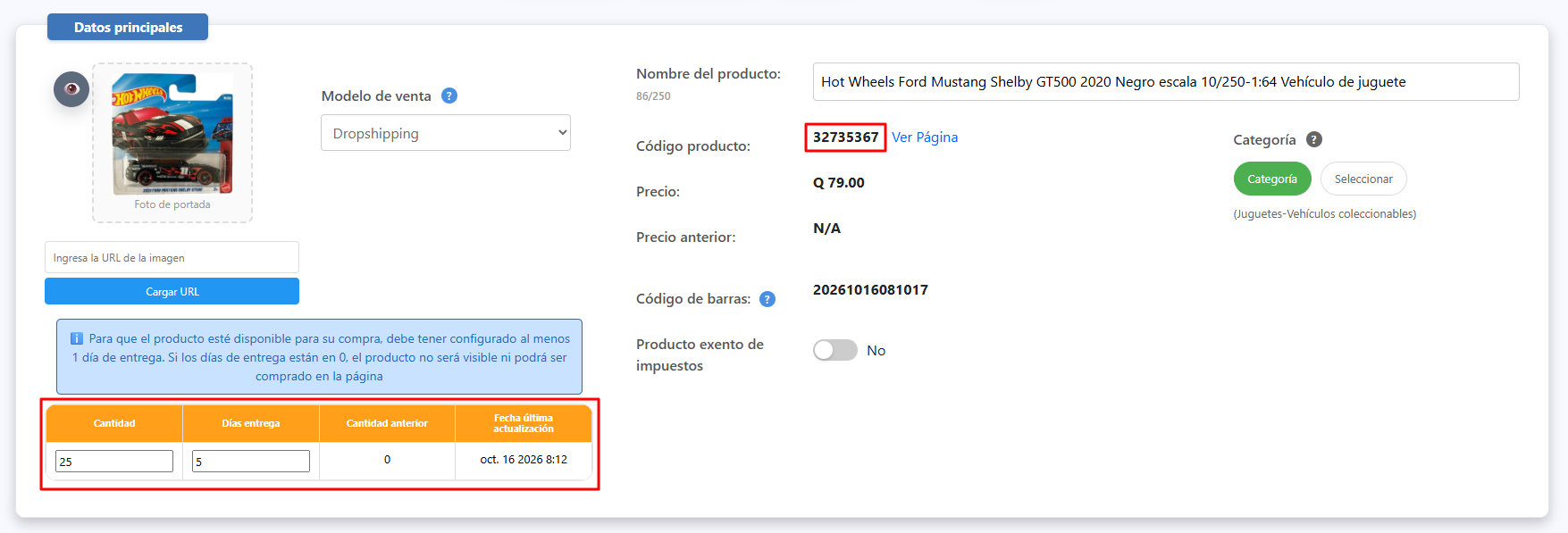
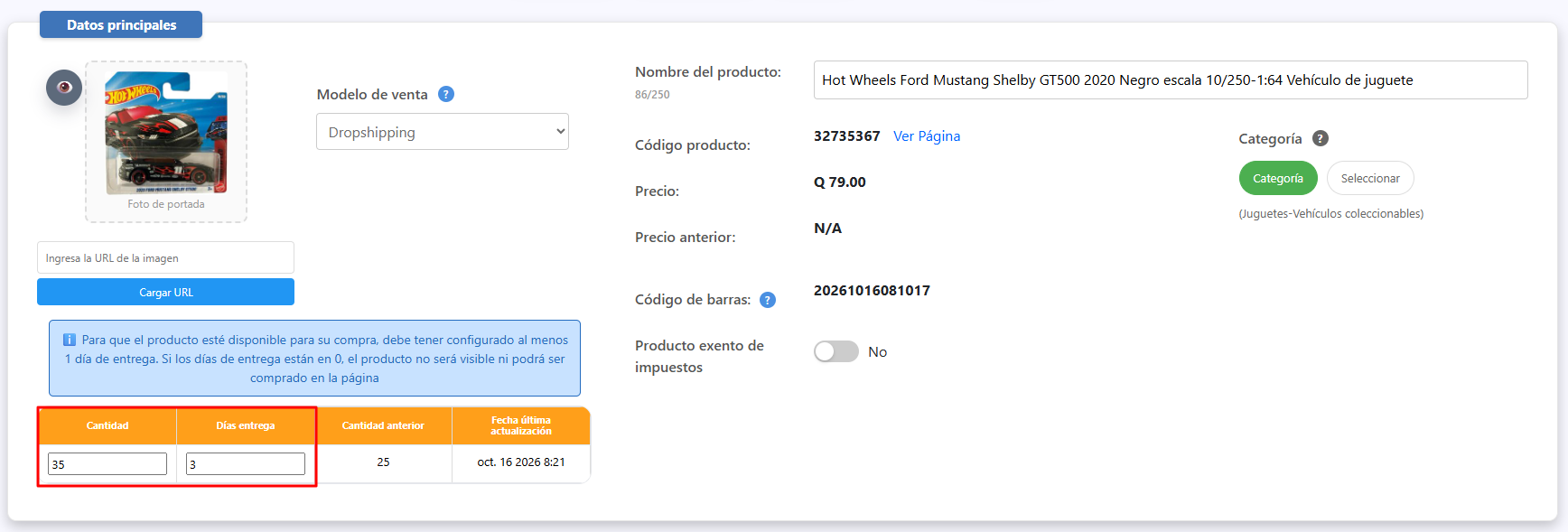
Finalmente, podemos consultar nuevamente el producto para verificar los cambios.
2.7. Preparar el archivo CSV para crear productos
Esta misma pantalla permite crear nuevos productos mediante archivos CSV. Podemos utilizar la plantilla de actualización y eliminar la columna CodigoProducto o dejarla en blanco para los productos nuevos. El portal asignará automáticamente este código al momento de crearlos.
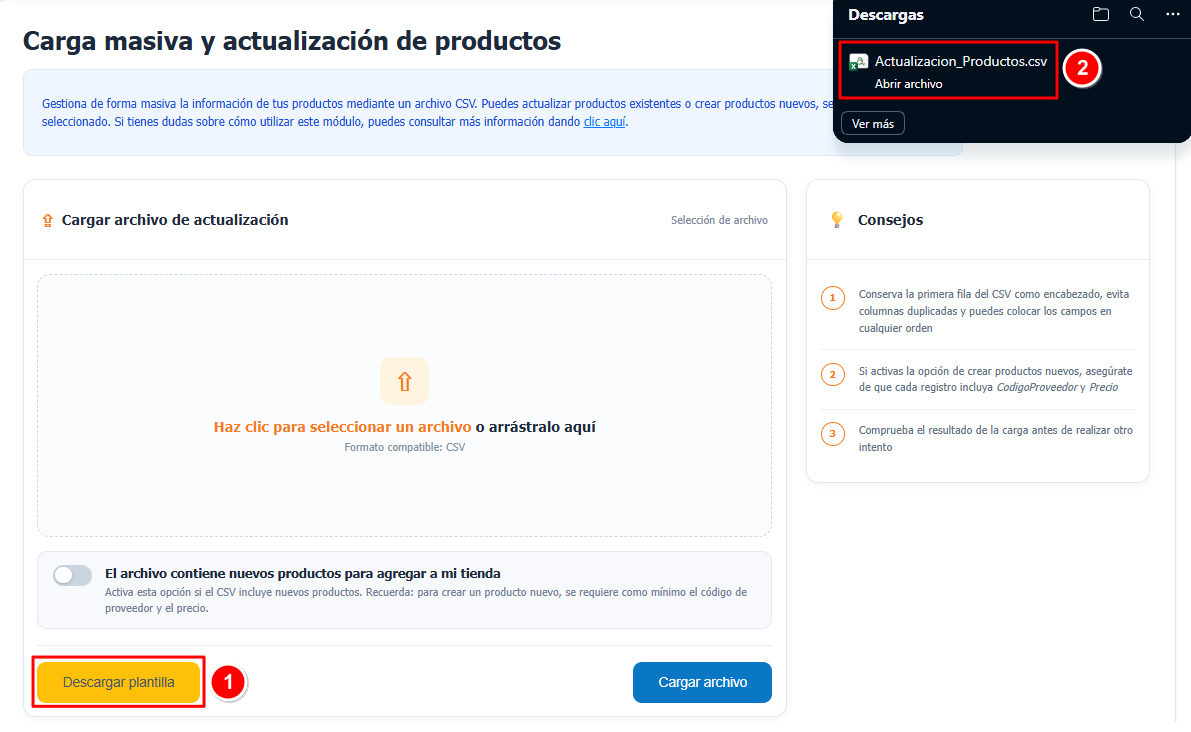
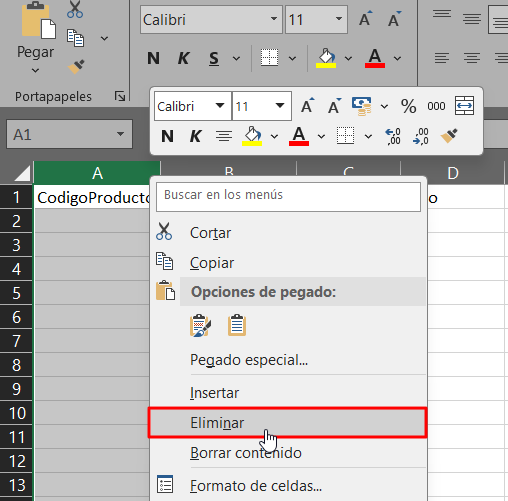
Nota: La información mínima requerida para crear un producto es: CodigoProveedor y Precio. El resto de los campos es opcional y puede completarse durante la creación, mediante una actualización posterior por CSV o desde la pantalla Detalle del producto.
Para trabajar con mayor facilidad, podemos eliminar del archivo las columnas que no vayamos a utilizar. El CodigoProveedor puede contener letras y números. Este código es definido por nosotros y se recomienda que sea único y permita identificar fácilmente el producto. Por ejemplo, podemos crear un producto utilizando los campos CodigoProveedor, Nombre, Precio, Características y Descripción, dejando en blanco el resto.

Después de completar la información, guardamos y seleccionamos el archivo.
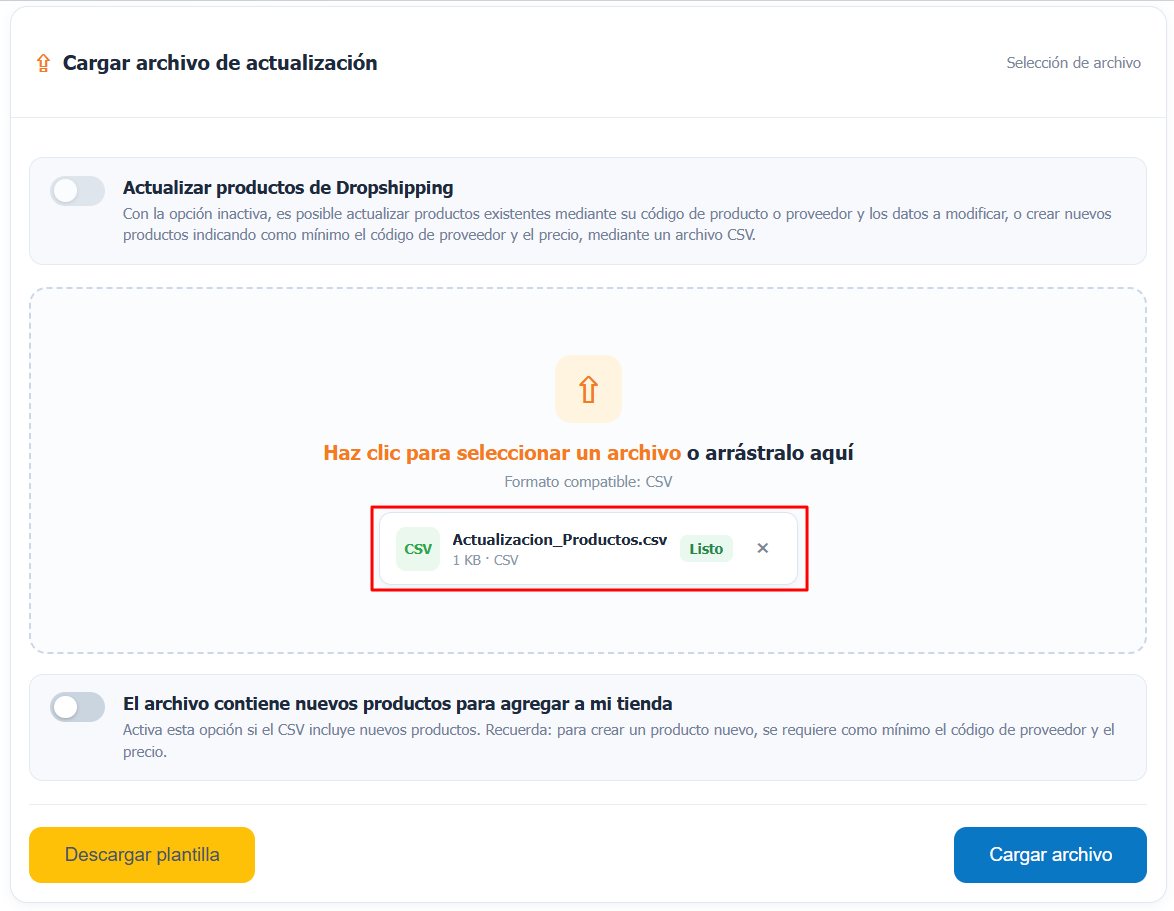
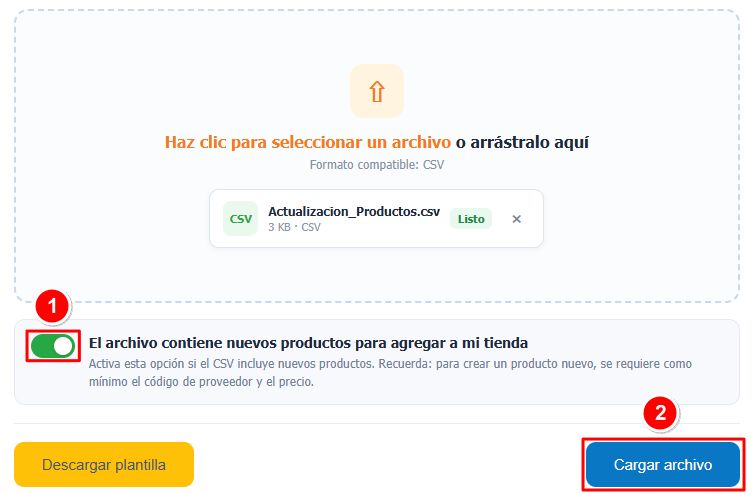
Como se trata de productos que todavía no existen en el portal, debemos activar la opción El archivo contiene nuevos productos para agregar a mi tienda.

Si esta opción no está activada, el sistema intentará localizar los productos para actualizarlos y generará un error al no encontrarlos.
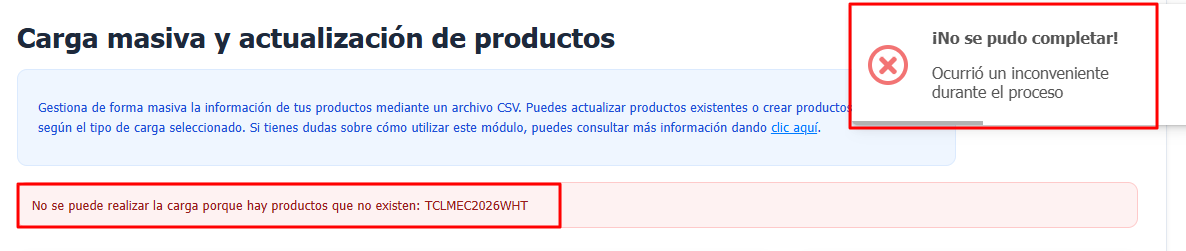
Después de activar la opción, realizamos nuevamente la carga.
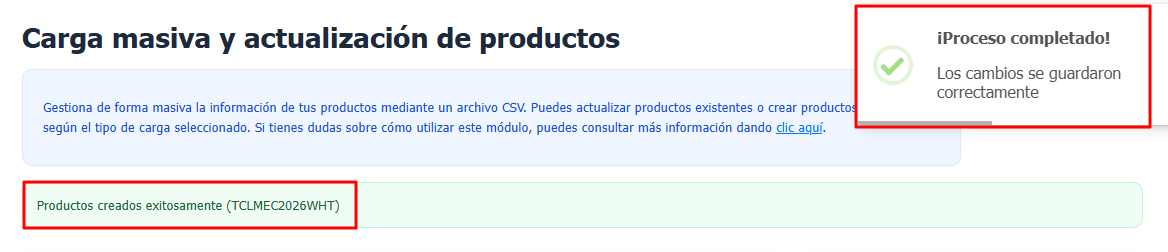
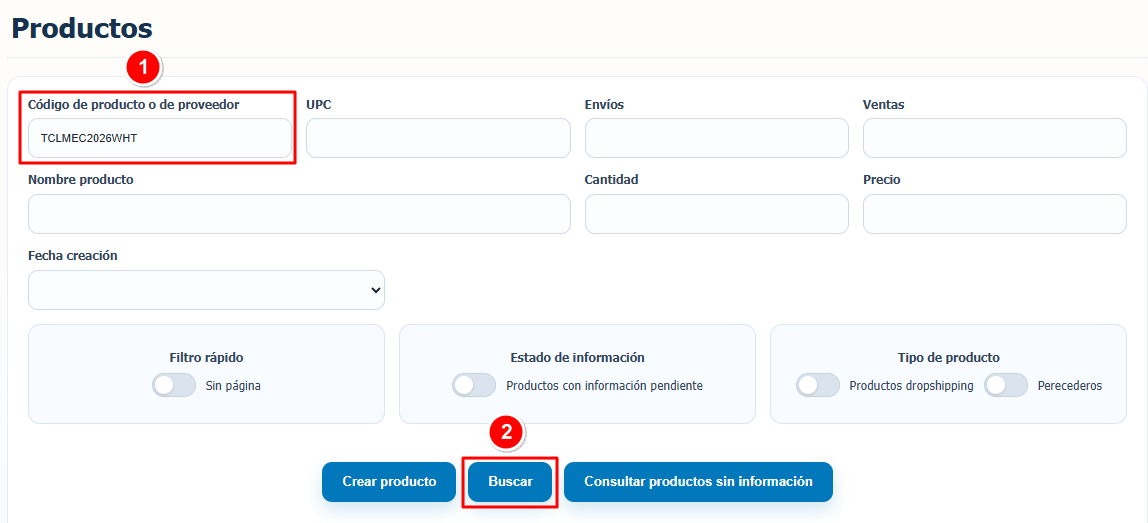
Si el proceso finaliza correctamente, se mostrará el mensaje de confirmación correspondiente. Luego podremos buscar el producto para verificar que haya sido creado con la información ingresada.
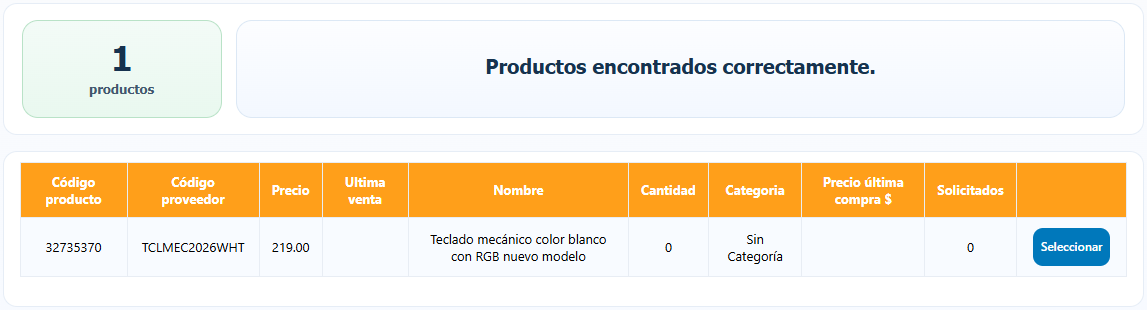
Posteriormente, podemos completar o modificar su información desde Detalle del producto o mediante una nueva carga CSV.
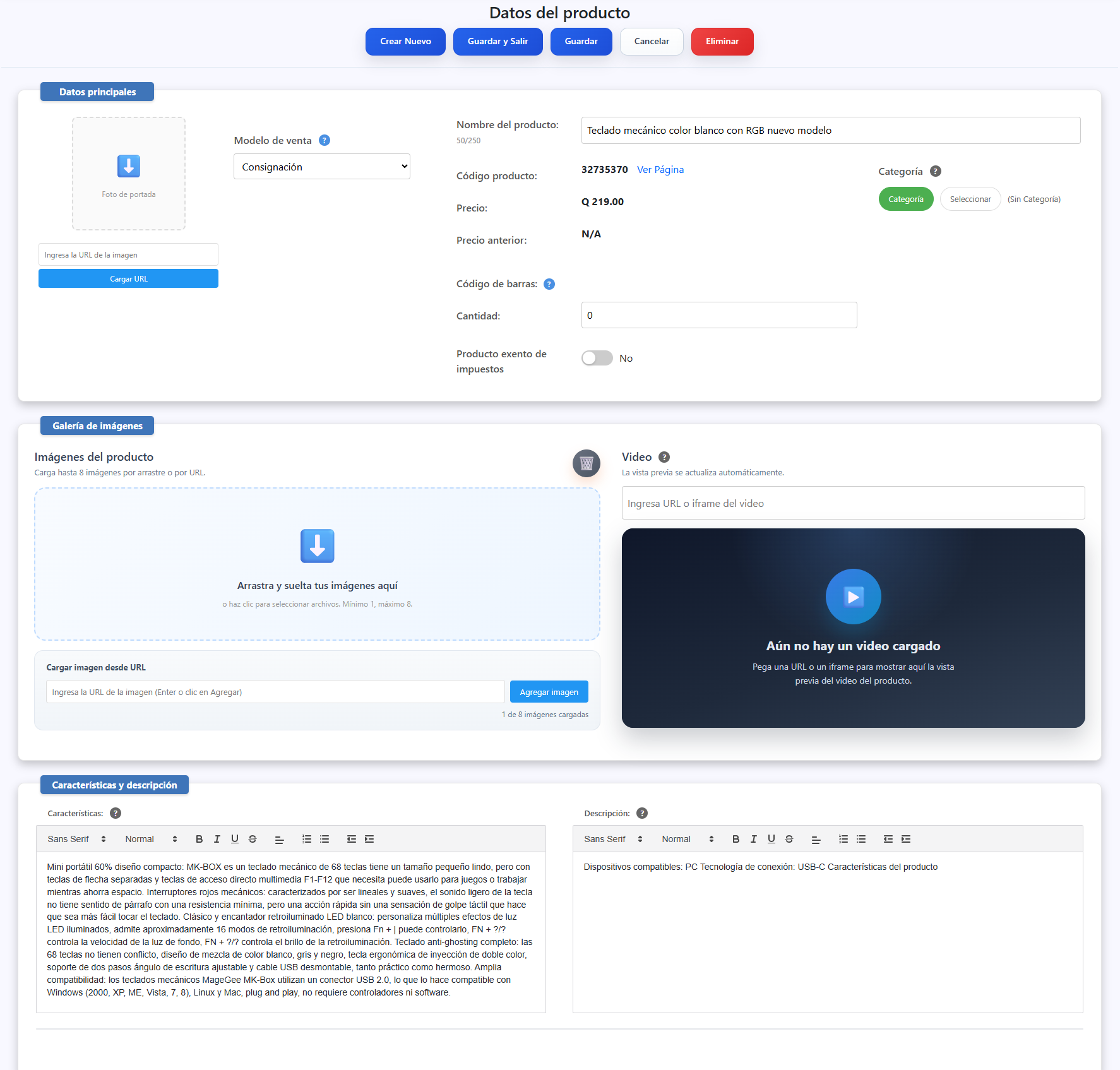
Nota: Si tenemos dudas sobre la finalidad o formato de algún campo, podemos consultar la siguiente sección.
2.8. Descripción de los campos del archivo CSV
Los siguientes campos pueden utilizarse durante la creación o actualización de productos, según la configuración del establecimiento.
- CodigoProducto: Identificador único asignado por el portal. Para productos nuevos debe dejarse en blanco, ya que será generado automáticamente.
- CodigoProveedor: Código utilizado para identificar el producto dentro de nuestro catálogo. Puede contener letras y números y debe ser único para cada producto.
- Nombre: Nombre del producto que será visible para los clientes en la página de compra.
- Foto: Imagen principal del producto y primera imagen que se mostrará en la página de compra.
- Precio: Precio del producto que será visible para los clientes.
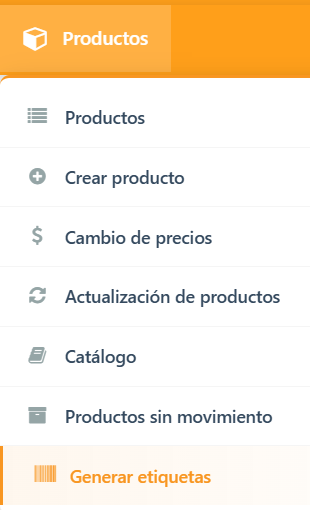
- UPC: Código Universal de Producto, también conocido como código de barras. Debe ser único. Si no contamos con uno, podemos generarlo desde Productos → Generar etiquetas.
- Características: Principales características o especificaciones del producto.
- Descripción: Descripción detallada del producto.
- Foto11, Foto12, Foto13, Foto21, Foto22, Foto23, Foto31, Foto32 y Foto33: Imágenes adicionales que se mostrarán en el catálogo de imágenes del producto.
- CodigoCategoria: Código de la categoría a la que pertenece el producto.
- Pagina: URL de la página de origen del producto. Este campo únicamente puede actualizarse si contamos con la configuración de importador.
- DiasEntrega: Cantidad estimada de días para entregar el producto al cliente final. Este campo únicamente está disponible para establecimientos con la configuración correspondiente.
Campos para productos Dropshipping
Los productos de Dropshipping deben haber sido creados previamente en el portal. Por lo tanto, estos campos se utilizan únicamente para actualizar productos existentes.
- CodigoProducto: Código único asignado por el portal al crear el producto.
- Cantidad: Cantidad de unidades disponibles del producto en nuestra bodega.
- DiasEntrega: Cantidad estimada de días para entregar el producto al cliente final.
Información importante sobre el uso de fotografías
- Los campos de fotografías del archivo CSV no permiten cargar imágenes directamente desde nuestro equipo. Por lo que debemos ingresar la dirección o URL de la imagen.
- Para obtenerla, podemos hacer clic derecho sobre una imagen y seleccionar Copiar dirección de la imagen, o una opción similar según el navegador, y pegar la dirección obtenida en el campo correspondiente.
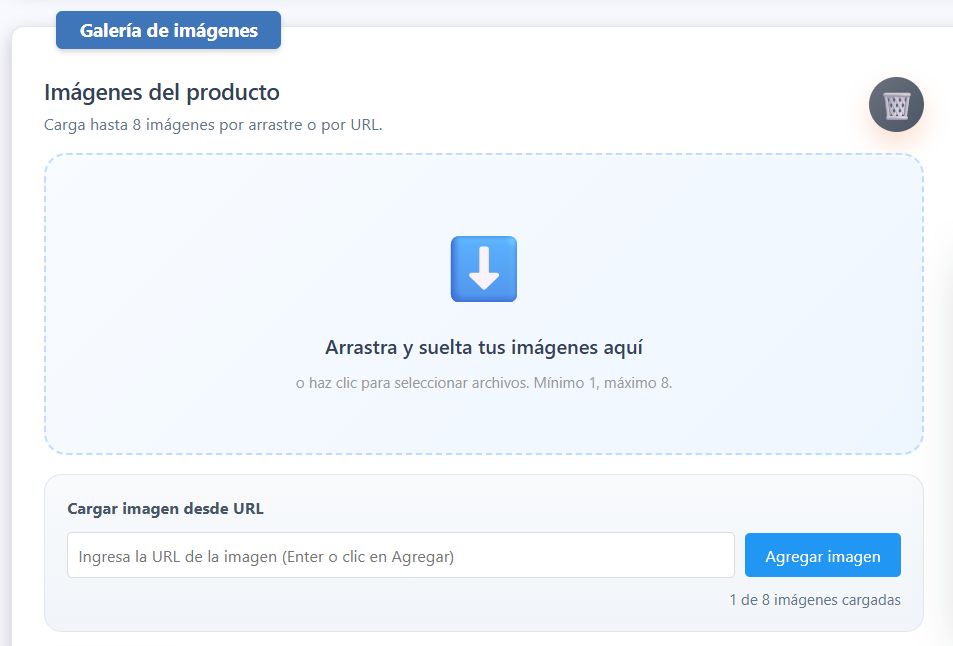
- Si necesitamos cargar una imagen directamente desde nuestro equipo, podemos hacerlo desde la pantalla Detalle del producto, en la siguiente sección.
2.9. Recomendaciones para preparar y guardar el archivo CSV
No es obligatorio utilizar la plantilla proporcionada por el portal. También podemos crear nuestros propios archivos CSV e incluir únicamente los campos que necesitemos. Podemos crearlos utilizando programas como Excel o Bloc de notas.
Crear el archivo con Excel
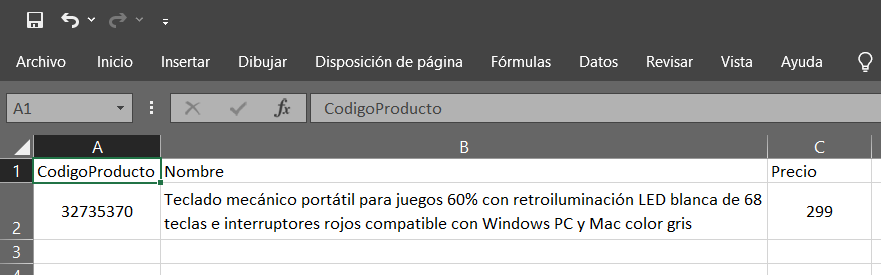
Abrimos Excel y creamos un documento en blanco. En la primera fila colocamos los nombres de los campos que utilizaremos, incluyendo los campos obligatorios según el tipo de carga.
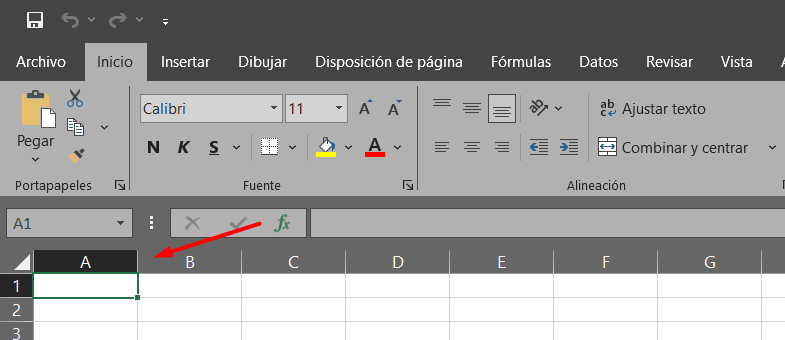
A partir de la segunda fila ingresamos la información correspondiente a cada producto.
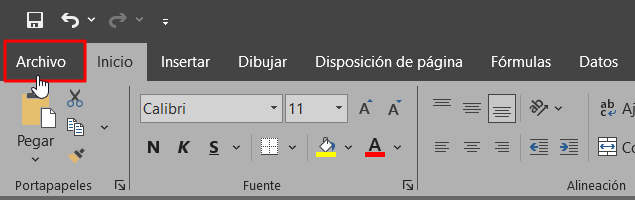
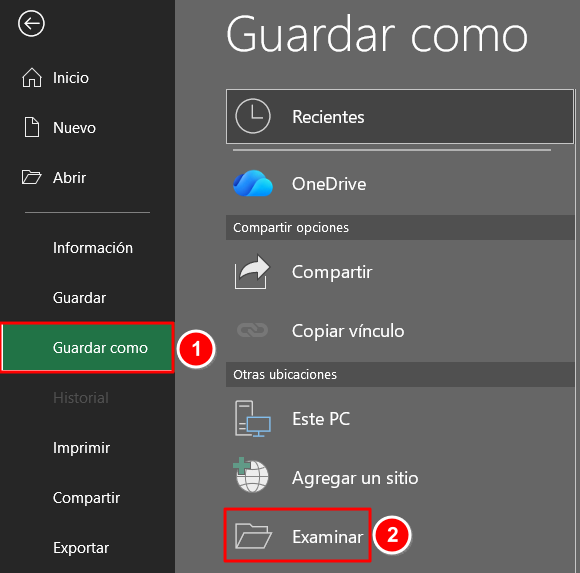
Cuando el archivo esté listo, seleccionamos Archivo → Guardar como y elegimos la ubicación y el nombre del archivo.
En el campo Tipo, seleccionamos CSV UTF-8 (delimitado por comas) o la opción equivalente disponible en nuestra versión de Excel.
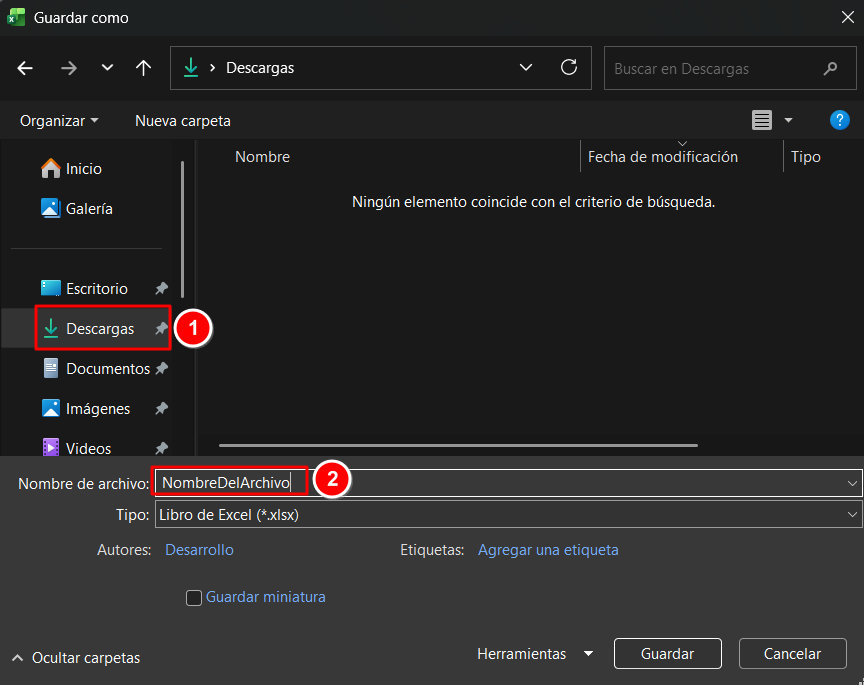
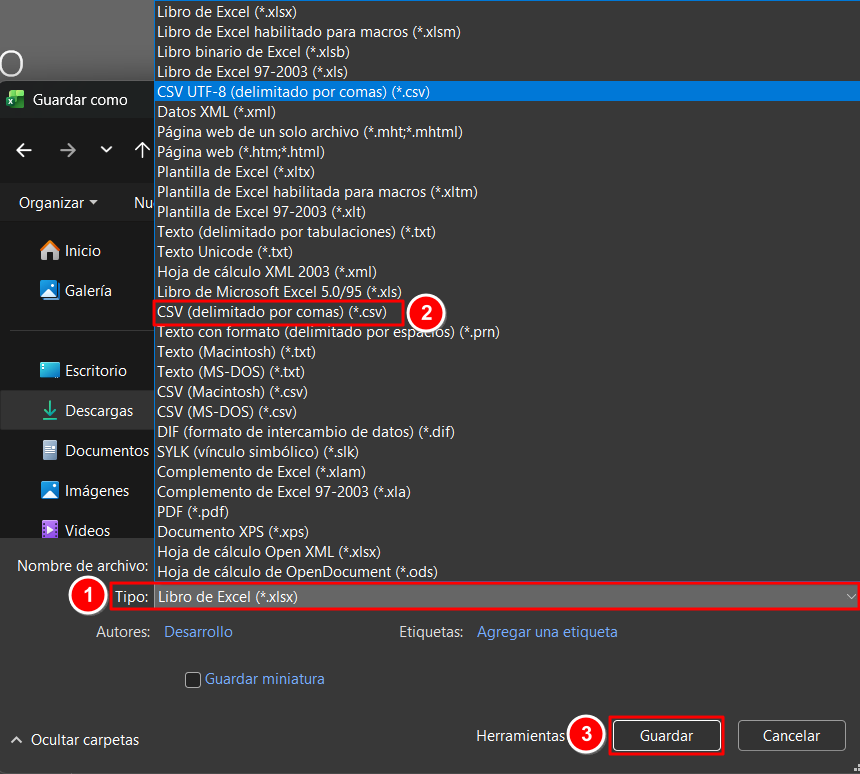
Nota: Es importante utilizar este formato para que el archivo pueda ser interpretado correctamente durante la carga.
Crear el archivo con Bloc de notas
Abrimos el Bloc de notas y creamos un documento en blanco. En la primera línea escribimos los nombres de los campos que utilizaremos, separados por una coma (,).

A partir de la segunda línea ingresamos la información de cada producto, manteniendo el mismo orden de los encabezados y utilizando también una coma para separar cada valor.
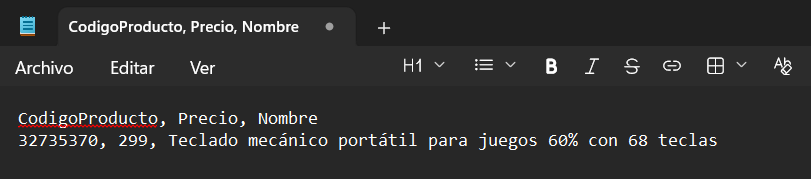
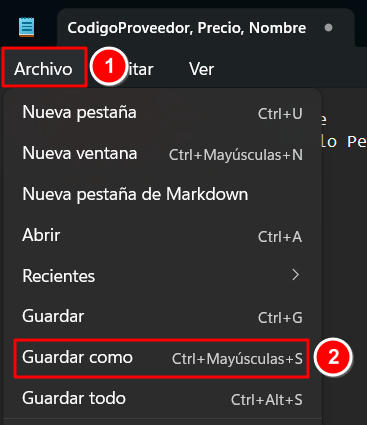
Cuando el archivo esté listo, seleccionamos Archivo → Guardar como.
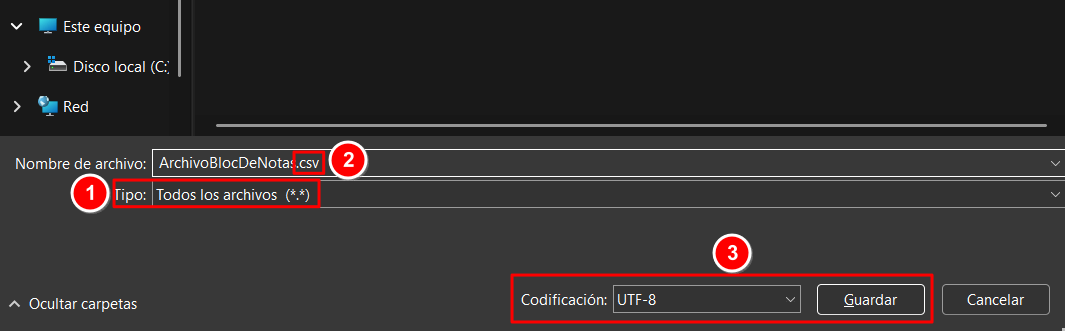
Elegimos la ubicación donde deseamos guardarlo y, en Tipo, seleccionamos Todos los archivos. El nombre debe incluir manualmente la extensión .csv, sin espacios entre el nombre y la extensión. En Codificación, seleccionamos UTF-8 y guardamos el archivo.
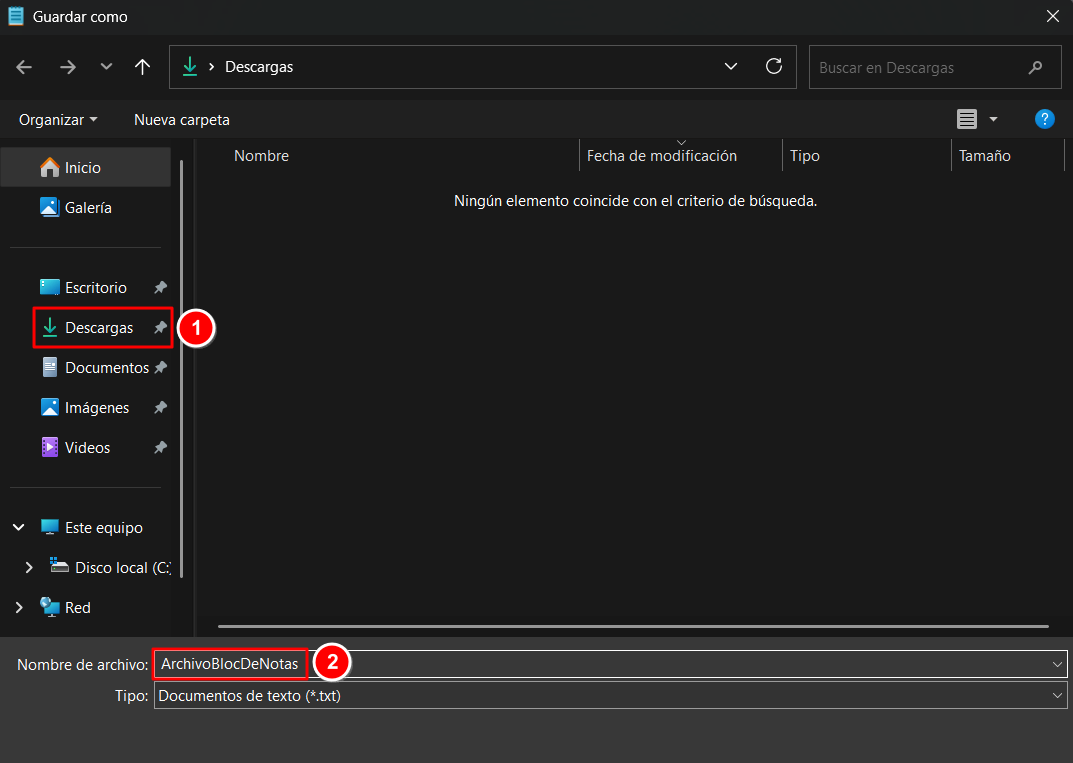
Nota: En todas las filas debemos utilizar el mismo separador. Antes de crear o modificar el archivo, debemos confirmar que el separador de listas esté configurado como se indica en la primera sección de este documento.
Una vez guardado el archivo, podremos seleccionarlo en el portal, realizar la carga y verificar el resultado.