
| RASTREO DE ENVÍOS | CÓDIGO: | CM-3.2088 |
VERSIÓN | 1 |
FECHA | 11/01/2024 |
1. Objetivo: Mostrar de forma detallada cómo consultar y rastrear los productos enviados desde su establecimiento al Centro de Distribución de El Salvador Ya, utilizando filtros de búsqueda y permitiendo la generación de reportes. Esto permitirá conocer fácilmente el estado de cada envío realizado y validar que la información sea correcta.
2. Proceso.
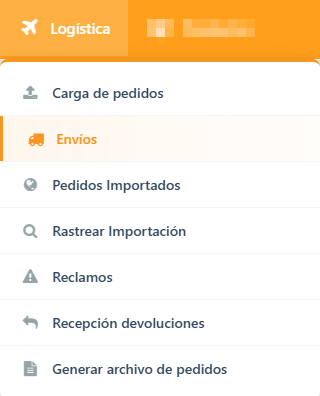
- En el menú principal, ingrese al apartado “Logística” y luego seleccione la opción “Envíos”:
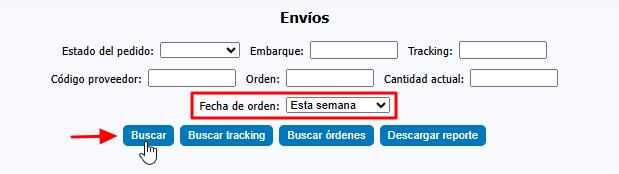
- Al ingresar, podremos visualizar la siguiente pantalla, en donde se muestran los diferentes filtros de búsqueda disponibles para consultar y filtrar de manera rápida y eficiente los envíos realizados desde nuestro establecimiento hacia el Centro de Distribución. De manera inicial, no contaremos con información visible en la tabla de resultados; para ello, será necesario realizar una búsqueda utilizando los diferentes filtros según la información que deseemos consultar. Los filtros disponibles son los siguientes:
- Estado de pedido: Muestra los envíos según el estado actual en el que se encuentran, permitiendo visualizar el avance de los productos desde su envío hasta su recepción en el Centro de Distribución. Los estados disponibles dependen de si su establecimiento está registrado cómo “Importador”. Esto determina si el establecimiento puede operar con envíos bajo la modalidad “bajo pedido”, además de los envíos nacionales (consignación), o únicamente con envíos nacionales.
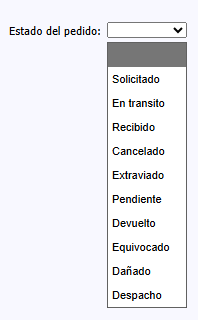
- Estados disponibles para establecimientos registrados como "Importador":
- Solicitado: Indica que se ha generado una solicitud de un producto vendido en la modalidad “bajo pedido”.
- En tránsito: Indica que el producto ha sido enviado desde su proveedor a el Centro de Distribución y aún no ha sido recibido.
- Recibido: Indica que el producto ha sido recibido sin inconvenientes en el Centro de Distribución.
- Cancelado: Indica que el producto no ha ingresado al Centro de Distribución, por inconsistencias en la información o por cancelación del proveedor.
- Extraviado: Indica que el envío no ha sido recibido en el Centro de Distribución y su pérdida ha sido confirmada mediante el proceso de reclamos correspondiente. Aplica para envíos bajo la modalidad “bajo pedido”.
- Pendiente: Estado transitorio asignado de forma manual por el Centro de Distribución cuando se detecta una incidencia en la recepción o revisión del paquete. Aplica en casos como producto dañado, equivocado o extraviado, previo a la gestión del reclamo correspondiente, específicamente para envíos bajo la modalidad “bajo pedido”.
- Devuelto: Indica que el producto fue devuelto al proveedor sin haber ingresado al Centro de Distribución.
- Equivocado: Los productos enviados no coinciden con la información registrada.
- Dañado: El producto ha sido recibido en condiciones de daño en el Centro de Distribución.
- Despacho: Estado intermedio que indica que el pedido ya cuenta con ventas asignadas y se encuentra pendiente de ser despachado por el Centro de Distribución. Aplica a envíos de productos bajo la modalidad “bajo pedido”, los cuales pasan al estado “Recibido” una vez que la orden ha sido completada y despachada por el Centro de Distribución.
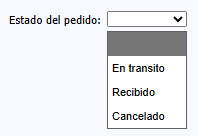
- Estados disponibles para establecimientos sin registro como "Importador":
- En tránsito: Indica que el producto ha sido enviado desde su comercio al Centro de Distribución por sus propios medios y aún no ha sido recibido.
- Recibido: Indica que nuestro Centro de Distribución ha recibido correctamente sus productos.
- Cancelado: Indica que el envío de su producto no ha ingresado a nuestro Centro de Distribución, ya sea por solicitud de su comercio o por problemas de información.
- Embarque: Muestra los envíos correspondientes a un embarque específico.
- Tracking: También conocido como código de rastreo. Facilita la búsqueda de envíos mediante el código asociado a uno o varios productos.
- Código proveedor: Facilita la búsqueda de un producto específico utilizando el código de proveedor registrado.
- Orden: Muestra los envíos asociados a un número de orden específico.
- Cantidad actual: Muestra los envíos según la cantidad actual registrada para el producto.
- Fecha de orden: Permite realizar búsquedas utilizando rangos de fechas predefinidos o seleccionar un rango específico mediante la opción “Personalizado”.
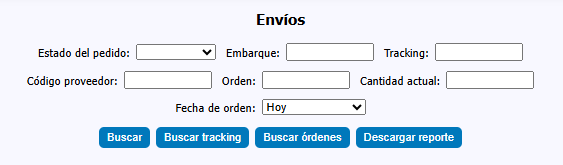
- Luego de seleccionar los filtros deseados, haga clic en el botón “Buscar” para visualizar los resultados que coincidan con tus criterios de búsqueda.
- Los resultados se nos presentarán de la siguiente manera, cada columna de la tabla muestra información específica relacionada con los envíos obtenidos al realizar la búsqueda.

- Además, al realizar una búsqueda mediante el botón “Buscar”, se mostrará un resumen con la siguiente información:
- Total de pedidos encontrados.
- Total de unidades de producto.
- Monto total de los envíos consultados.
- Nota: El resumen únicamente se mostrará y actualizará al realizar una búsqueda mediante el botón “Buscar”. Si se utiliza cualquiera de los otros botones de acción, el resumen no se mostrará en caso de no estar visible previamente y, si ya se encuentra visible, la información no se actualizará.

- En la tabla que nos muestra los resultados, tenemos las siguientes columnas disponibles:
- Código de producto: Código único que identifica a un producto.
- Estado del pedido: Estado actual del envío dentro del proceso logístico.
- Fecha de orden: Fecha en la que se generó la orden.
- Fecha de envío: Fecha en la que el producto fue enviado al Centro de Distribución.
- Cantidad: Cantidad de unidades enviadas.
- Precio: Precio unitario del producto.
- Monto: Valor total calculado según la cantidad enviada (Precio del producto * Cantidad enviada).
- Código proveedor: Código de proveedor registrado para el producto.
- Nombre: Nombre del producto.
- UPC: También conocido como código de barras. Corresponde al código UPC asociado al producto.
- Orden: Número de orden relacionado con el envío.
- Código de rastreo: Código utilizado para rastrear el envío.
- Código de embarque: Código asociado al embarque del envío.
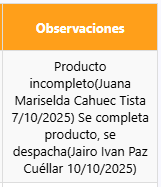
- Observaciones: Espacio utilizado por el Centro de Distribución para registrar comentarios o incidencias relacionadas con el envío, por ejemplo:
- Productos dañados.
- Productos incompletos.
- Motivos de cancelación.
- Diferencias en la información recibida.
- Correo: Correo electrónico asociado al envío u orden.
- Acciones: Muestra las acciones disponibles para el envío. Actualmente, solo es posible cancelar envíos de productos nacionales cuyo estado sea “Solicitado” o “En tránsito”, haciendo clic en el botón “Cancelar” ubicado en la fila correspondiente al envío.
- Cancelar envío: Al realizar una búsqueda mediante el botón “Buscar”, en la columna “Acciones” se mostrará el botón “Cancelar” en los envíos disponibles. Esta opción permite cancelar envíos nacionales cuyo estado sea “En tránsito”.

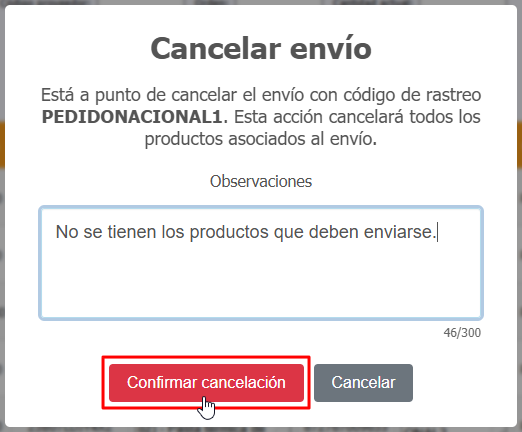
- Al hacer clic sobre el botón, se mostrará una ventana emergente para confirmación. Dentro de esta ventana, se nos solicita agregar una observación para proceder con la cancelación, la observación agregada será visible en el campo "Observaciones" de los envíos cancelados.
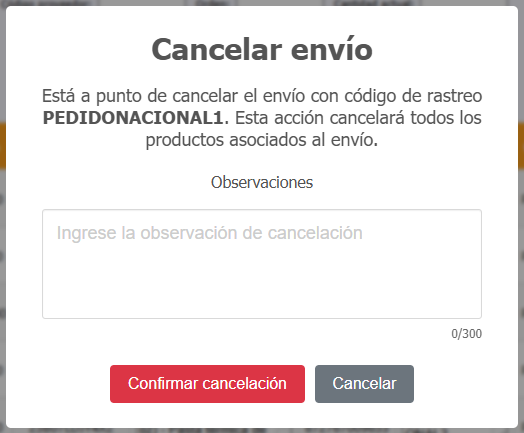
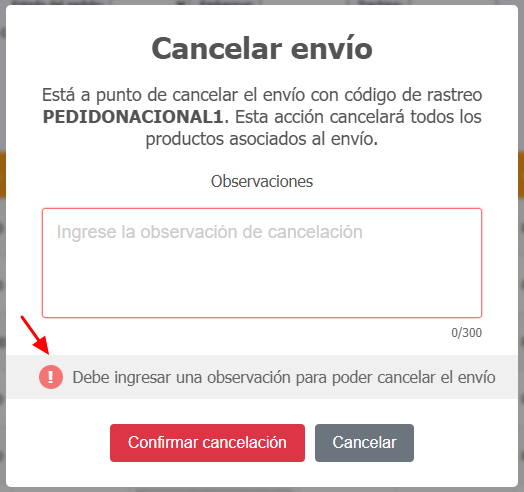
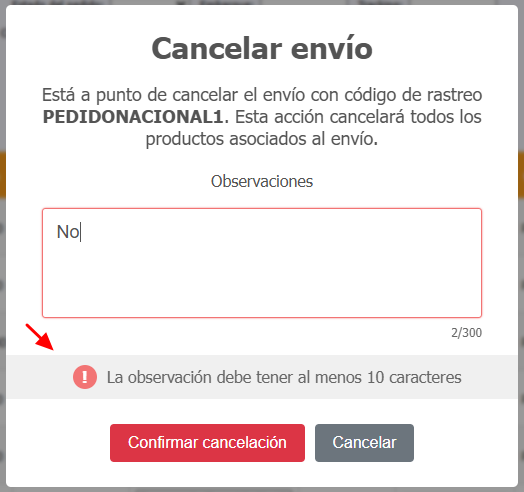
- En el caso de intentar confirmar la cancelación, sin agregar una observación o se coloca una observación muy corta, no permitirá continuar y se mostrarán los siguientes mensajes:
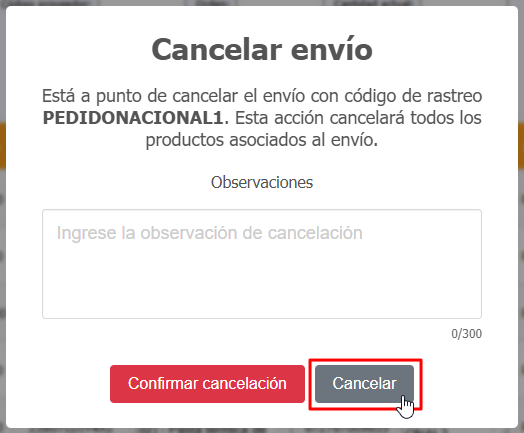
- Si deseamos cancelar el proceso, solamente se debe hacer clic sobre el botón "Cancelar". Al hacerlo, la ventana emergente se cerrará y no se continuará con el proceso de cancelación.
- Una vez se registre la observación y se haga clic en el botón “Confirmar cancelación”, se ejecutará el proceso de cancelación. Es importante considerar que esta acción cancelará todos los envíos asociados al código de rastreo (tracking) de la fila seleccionada. La cancelación es permanente y no puede ser revertida. Este proceso no aplica para envíos originados por ventas de productos bajo la modalidad “bajo pedido”.
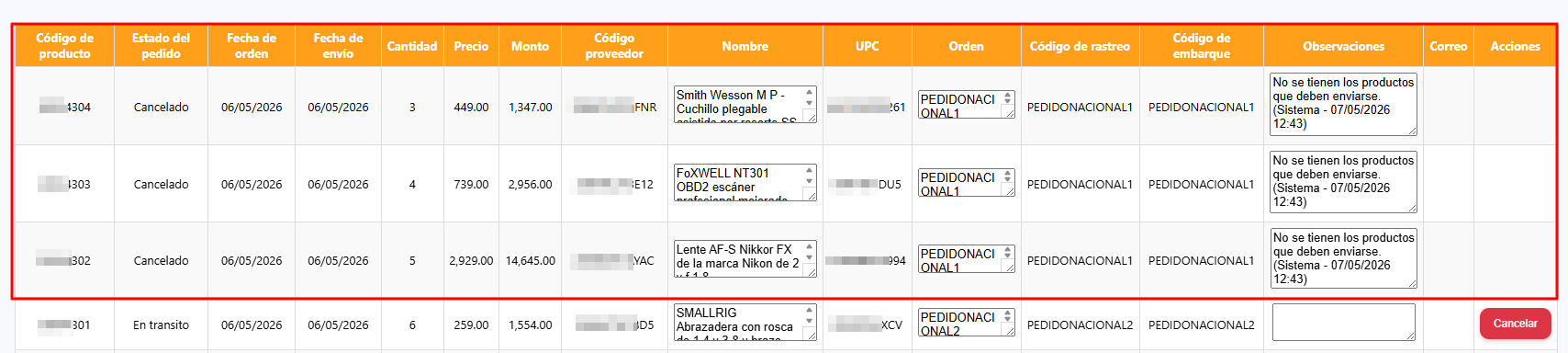
- Al finalizar el proceso de cancelación, se mostrará un mensaje en la parte superior confirmando que los envíos han sido cancelados correctamente. Además, los envíos cambiarán su estado a “Cancelado” y será posible visualizar la observación registrada.

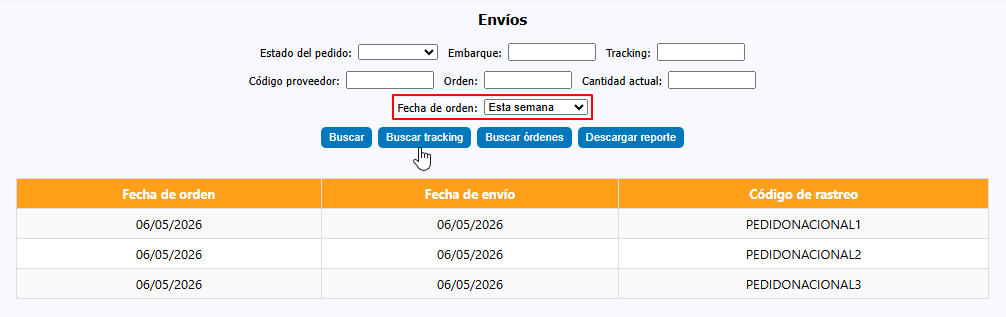
- Buscar tracking: Al dar clic sobre este botón, se realizará la búsqueda de todos los códigos de rastreo que coincidan con nuestros criterios de búsqueda, de esta manera, podremos visualizar de manera fácil y rápida los diferentes códigos de rastreo junto sus fechas de orden y fechas de envío:
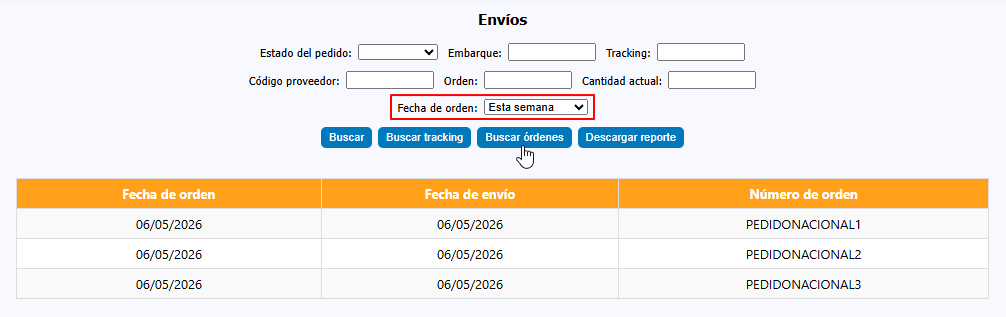
- Buscar órdenes: Al hacer clic en este botón, se realizará la búsqueda de los números de orden que coincidan con nuestros criterios de búsqueda, permitiendo visualizar de forma rápida todos los números de orden, junto con sus fechas de orden y fechas de envío.
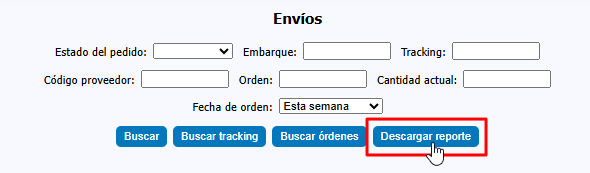
- Descargar reporte: Este botón genera y descarga un archivo en formato Excel con la información consultada y visible en la tabla de resultados. El reporte puede generarse a partir de cualquiera de los tipos de búsqueda disponibles.
 Portal de comercios